
Mundarija
- 1 Nega migratsiya ehtiyotkorlik bilan amalga oshirilishi kerak?
- 2 Migratsiyaga qanday tayyorlanish kerak: boshlashdan oldin nimalarni bilish zarur?
- 3 Ma’lumotlarni ko‘chirish uchun Migration Assistant’dan qanday foydalanish kerak?
- 4 Mac’da migratsiya: muammolar yuzaga kelishi mumkinmi?
- 5 Tez-tez beriladigan savollar
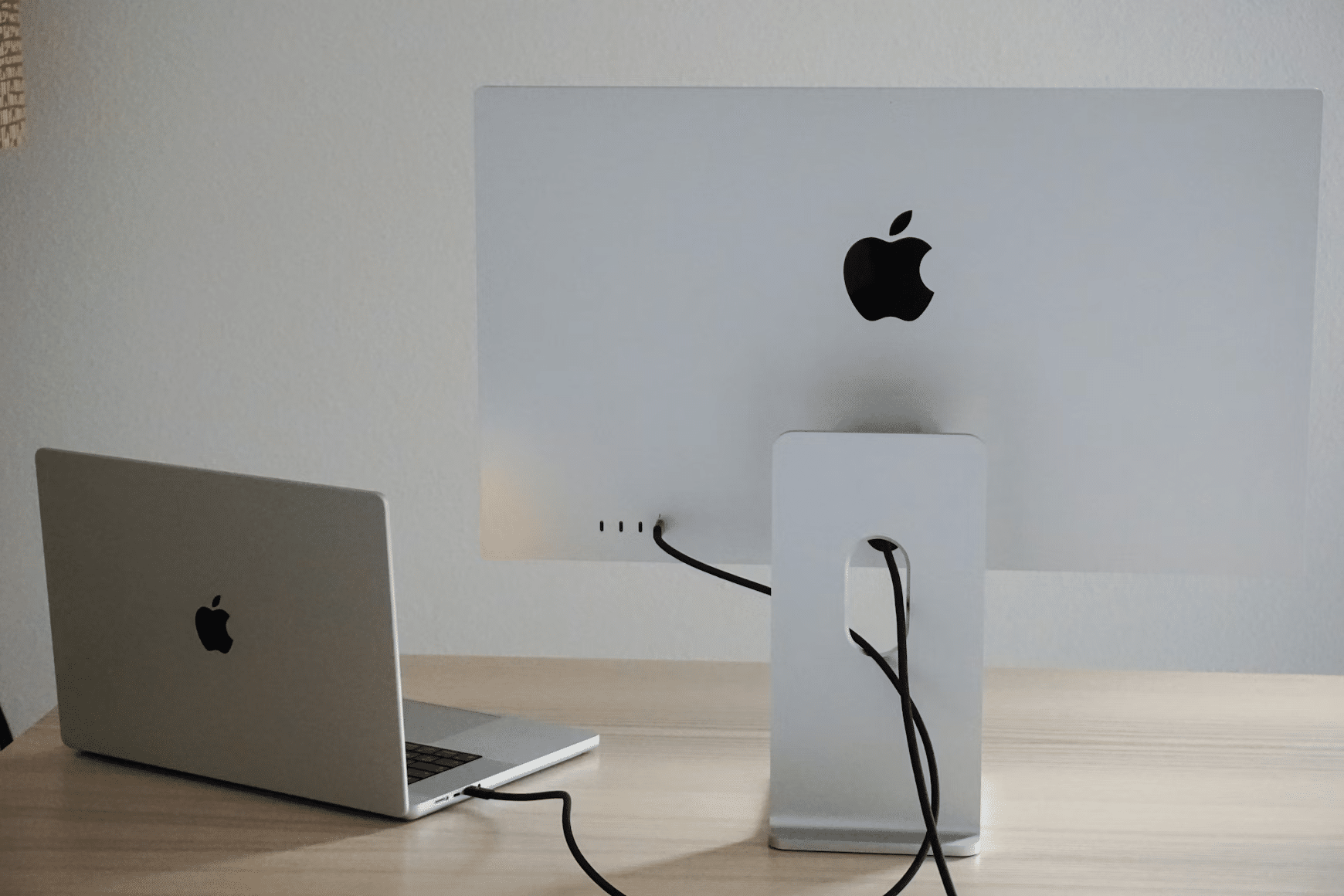
Agar Siz yangi Mac xarid qilgan bo‘lsangiz, birinchi navbatda eski qurilmadan ma’lumotlarni to‘g‘ri ko‘chirish zarur. Apple’ning ichki vositalaridan foydalansangiz, bu jarayon ko‘p vaqt va ortiqcha kuch talab qilmaydi. Biz MacBook yoki iMac’dan boshqa Mac qurilmasiga ilovalar, fayllar va sozlamalarni qanday ko‘chirish bo‘yicha qo‘llanma tayyorladik.
Nega migratsiya ehtiyotkorlik bilan amalga oshirilishi kerak?
Qurilmani almashtirish jarayoni fayllar, hisoblar va tizim sozlamalarini ko‘chirishni ham o‘z ichiga oladi. Agar jarayon noto‘g‘ri bajarilsa, ayrim ma’lumotlar noto‘g‘ri aks etishi yoki xatoliklar bilan ishlashi mumkin. Bunga ko‘pincha protsessor arxitekturalaridagi farqlar sabab bo‘ladi.
Ma’lumotlarning yo‘qolishi yoki shikastlanishi
Agar eski qurilmada xatolik yuzaga kelsa yoki jarayon to‘xtab qolsa, ayrim ma’lumotlar noto‘g‘ri aks etishi mumkin. Wi-Fi orqali ko‘chirish har doim ham ishonchli emas – tarmoqdagi uzilishlar ma’lumot uzatilishini to‘xtatib qo‘yishi mumkin.
Agar Siz iCloud’dagi “Saqlashni optimallashtirish” funksiyasidan foydalansangiz, fayllar to‘liq ko‘chiriladi deb hisoblamang – eski qurilmaning SSD xotirasida ularning faqat qisqartirilgan nusxalari saqlanadi, asl fayllar esa bulutda joylashgan bo‘ladi. Ular yangi qurilmada paydo bo‘lishi uchun xuddi shu Apple ID orqali tizimga kirib, iCloud xizmatini yoqish zarur.
Ilovalar va sozlamalarni ko‘chirish
Ko‘pincha maxsus dasturiy ta’minot o‘z litsenziyasiga ega bo‘ladi va bir vaqtning o‘zida ulanadigan qurilmalar soniga cheklovlar qo‘yiladi. Agar Sizda shunday ilovalar mavjud bo‘lsa (masalan, Adobe Photoshop), migratsiyadan oldin eski qurilmada hisobdan chiqib, litsenziyani bekor qilishni, so‘ng yangi qurilmada uni qayta faollashtirishni tavsiya etamiz.
Migratsiyaga qanday tayyorlanish kerak: boshlashdan oldin nimalarni bilish zarur?
Jarayon muammosiz o‘tishi uchun oldindan tayyorgarlik ko‘rish lozim. Buning uchun macOS tizimini yangilang – tizimning so‘nggi versiyasi xatoliklar yuzaga kelish ehtimolini kamaytiradi. Agar ma’lumotlarni Wi-Fi orqali ko‘chirishni rejalashtirsangiz, qurilmalarni bir-biriga yaqin joylashtiring. Muqobil variant sifatida Thunderbolt yoki USB-C kabelidan foydalanish mumkin.
Ma’lumotlarni zaxiralash
Har qanday ko‘chirishdan oldin ehtiyot chorasi sifatida zaxira nusxa yarating. Buning uchun Apple operatsion tizimga avtomatik zaxiralash tizimi – Time Machine xizmatini joriy etgan.
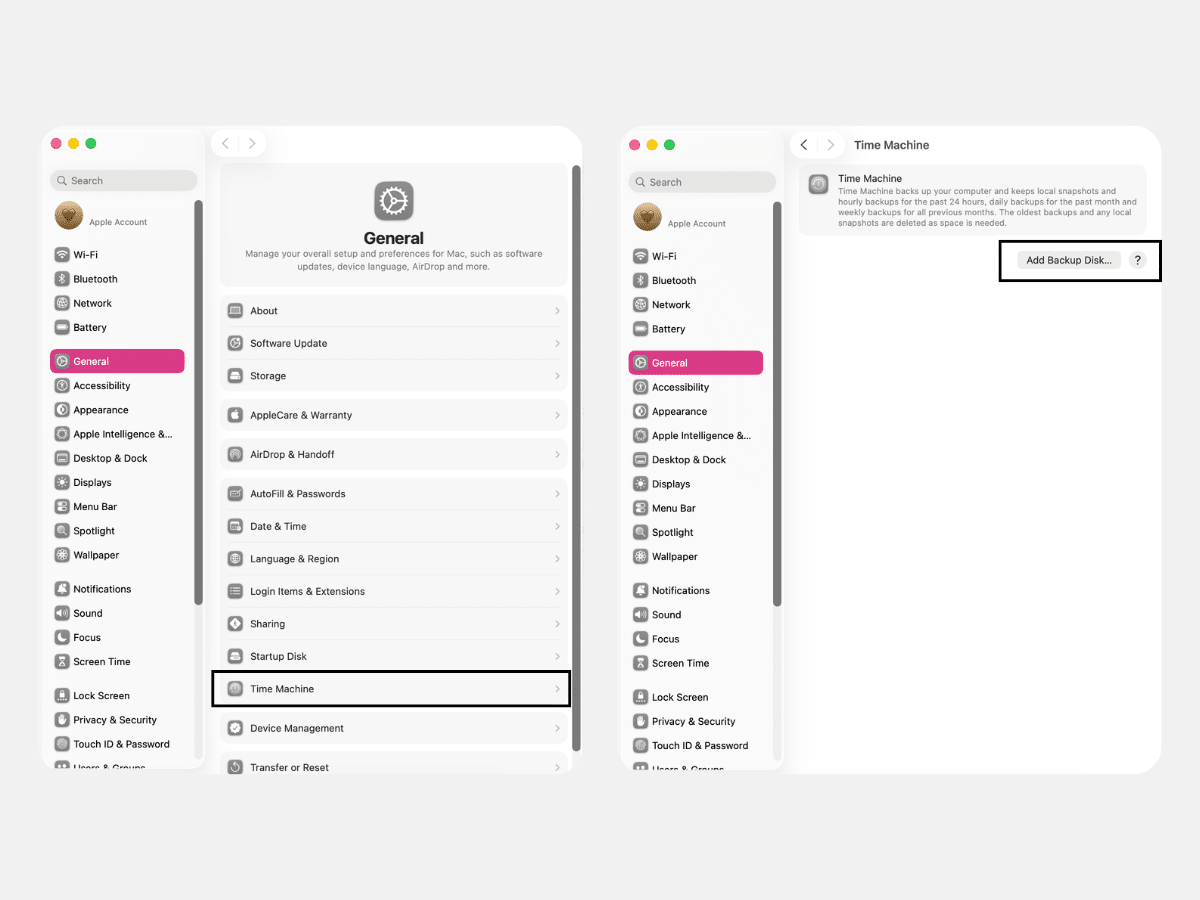
Eng muhim ma’lumotlarni esa qo‘lda tashqi xotira qurilmasiga ko‘chirib qo‘yish tavsiya etiladi.
Ilovalar mosligini tekshirish
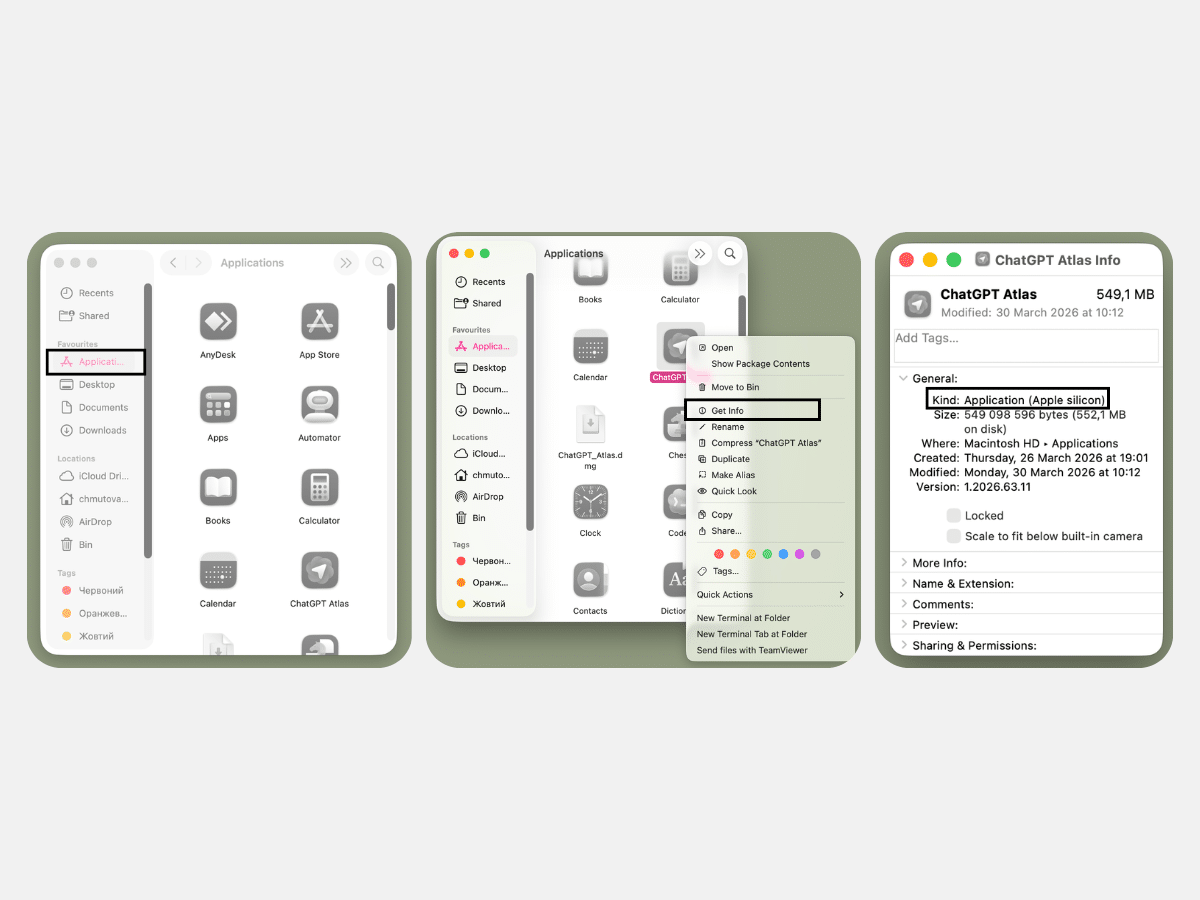
Ilovalarning to‘g‘ri o‘rnatilganiga ishonch hosil qiling. Bu, ayniqsa, Intel protsessorlaridan Apple Silicon’ga o‘tayotganda muhim ahamiyatga ega. Buni quyidagicha tekshirish mumkin: Finder orqali dastur turini ko‘ring. Zamonaviy Mac qurilmalari uchun “Universal” yoki “Apple Silicon” belgisi mavjud bo‘lishi kerak. Aks holda, dasturni qayta yuklab olish maqsadga muvofiq bo‘ladi. Intel arxitekturasi uchun ishlab chiqilgan ilovalar zamonaviy qurilmalarda Rosetta orqali ishlashi mumkin, biroq ayrim hollarda cheklovlar yuzaga kelishi mumkin.
Ma’lumotlarni ko‘chirish uchun Migration Assistant’dan qanday foydalanish kerak?
Mac’dan Mac’ga migratsiya qilish uchun Apple Migration Assistant tizim utilitasini taqdim etadi. Barcha ma’lumotlarni qo‘lda to‘liq ko‘chirish shart emas.
Mac’dagi migratsiya yordamchisi nima?
“Migration Assistant” utilitasi hujjatlar, rasmlar, dasturlar, tizim sozlamalari va hisoblarni oson ko‘chirish uchun mo‘ljallangan. U operatsion tizimni qayta o‘rnatmaydi va mavjud ma’lumotlarni o‘chirmaydi. Uning asosiy vazifasi – yangi qurilmada allaqachon o‘rnatilgan tizimga ma’lumotlarni integratsiya qilishdan iborat.
Migratsiya yordamchisini qanday ishga tushirish va sozlash mumkin?
“Migration Assistant” utilitasini “Dasturlar” papkasi yoki Spotlight qidiruvi orqali topish mumkin.
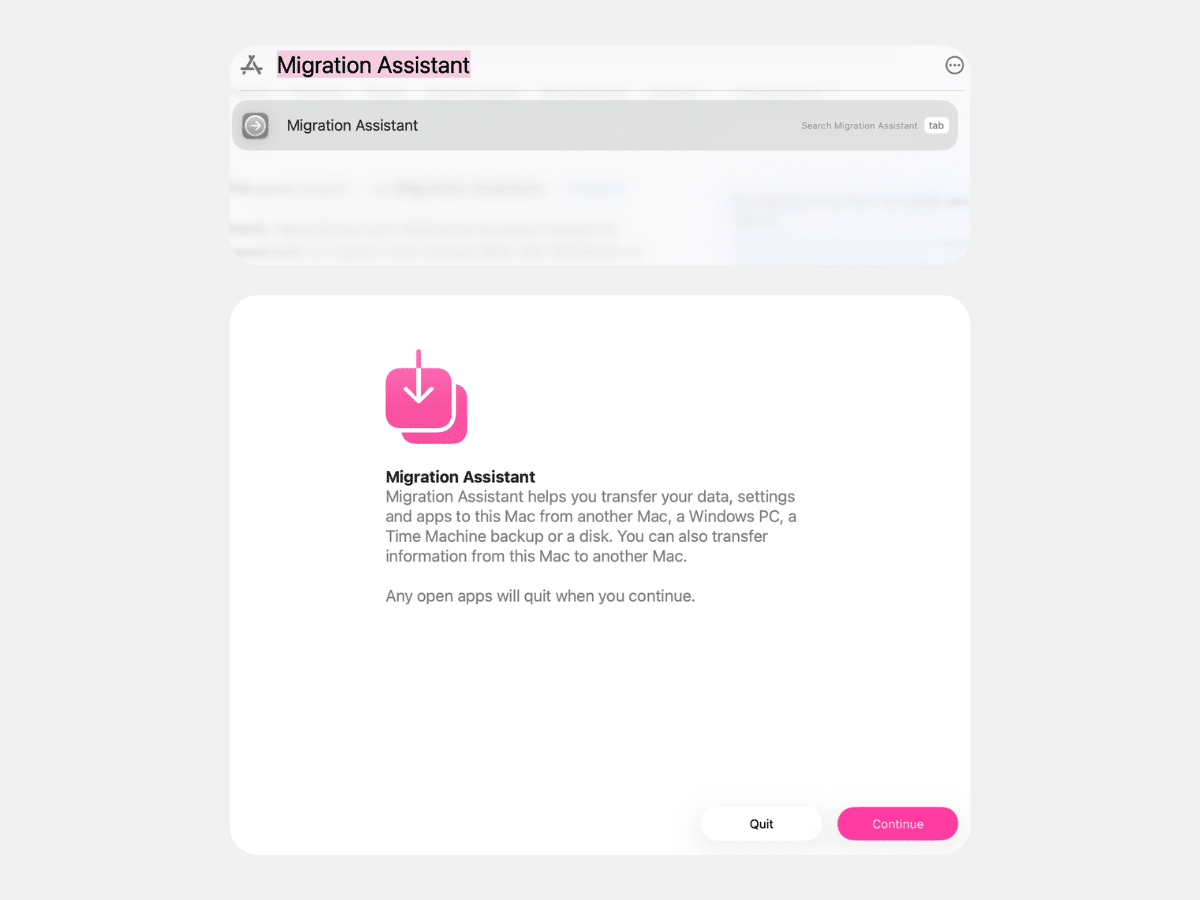
Ilovani ishga tushiring va quyidagi tartibni bajaring:
- Administrator parolini kiriting va yuboruvchi qurilmada amalni tasdiqlang.
- Ko‘chirish turini tanlang: MacBook, iMac yoki boshqa Mac qurilmasidan, zaxira diskdan yoki Time Machine zaxira nusxasidan. “Davom etish” tugmasini bosing.
- Har ikkala qurilmada xavfsizlik kodlari mos kelishini tekshiring. “Davom etish” tugmasini bosing.
- Ko‘chiriladigan ma’lumotlarni tanlang.
Migratsiya yakunlangach, har ikkala qurilmada Migration Assistant ilovasini yoping. Ushbu tartib barcha Apple qurilmalari uchun amal qiladi: MacBook, iMac, Mac mini.
Mac’da migratsiya: muammolar yuzaga kelishi mumkinmi?
Mac qurilmalari o‘rtasida ma’lumotlarni ko‘chirishda xatoliklar yuzaga kelish ehtimolini kamaytirish uchun o‘rnatilgan dasturiy vositalardan foydalaning. Ko‘pincha muammolar macOS versiyalarining turlicha bo‘lishi yoki Wi-Fi tarmoqlarining turli subnetlarda ishlashi sabab yuzaga keladi. Jarayonni to‘xtatmang, hatto progress paneli vaqtincha qotib qolsa ham. Eng muhimi – disk faolligi indikatori ishlab turgan bo‘lishi kerak.
Agar migratsiya bosqichlari bo‘yicha yordam zarur bo‘lsa, iSpace mutaxassislariga murojaat qilishingiz mumkin. Toshkentdagi do‘konda yoki onlayn platforma orqali MacBook, iMac hamda boshqa Apple qurilmalarini qulay shartlar asosida yangilash mumkin – bo‘lib-bo‘lib to‘lash imkoniyatidan foydalanish va sodiqlik dasturiga qo‘shilish mavjud. Yetkazib berish butun mamlakat bo‘ylab amalga oshiriladi yoki Tashkent City Mall’dan olib ketish mumkin.
Tez-tez beriladigan savollar
iCloud’ga parollar va hisoblarni qanday ko‘chirish mumkin?
Parollar va hisoblarni ko‘chirish uchun “iCloud Keychain” xizmati yordam beradi. Eski qurilmada tizim sozlamalariga kiring, iCloud bo‘limini tanlang va “Parollar va kalitlar bog‘lamasi” funksiyasi yoqilganini tekshiring. Sinxronizatsiyani yoqing, so‘ng boshqa qurilmada shu hisobga kiring va amalni tasdiqlang. Safari brauzeridagi sayt parollari, bank kartalari ma’lumotlari va Wi-Fi tarmog‘i parollari yangi qurilmada paydo bo‘ladi.
Vaqt cheklangan bo‘lsa, migratsiyani qanday tez yakunlash mumkin?
Agar vaqt kam bo‘lsa, Thunderbolt yoki USB-C kabelidan foydalaning – uzatish tezligi 1000 MB/s dan yuqori bo‘lishi mumkin. Vaqtni tejash uchun ilovalar va hajmi katta papkalarni (masalan, musiqa yoki filmlar) ko‘chirmaslik mumkin.
Eski Mac’dan barcha ilovalarni ko‘chirish shartmi?
Agar Siz ilovalardan kam foydalangan bo‘lsangiz va ularda muhim ma’lumotlar saqlanmagan bo‘lsa, ularni ko‘chirmaslik mumkin – zarurat tug‘ilganda App Store’dan qayta yuklab olish osonroq. Bu, ayniqsa, Intel protsessorli qurilmalardan Apple Silicon’ga o‘tayotganda muhim, chunki optimallashtirilgan versiyalarni yuklab olish imkoniyati mavjud.
Barcha Mac modellari bilan tanishing
Shuningdek o‘qing
MacBook Neo A18 Pro chipi bilan: 2026-yilgi yangilik haqida nimalar ma’lum?
M5 Pro va M5 Max chiplariga ega MacBook Pro: 2026 yil yangiliklari haqida nimalar ma’lum
M5 chip MacBook Air – yilning eng muhim texnologik yangiliklaridan biri
Doimo xabardor bo‘ling!
Tarqatma xabarlarga obuna bo‘ling va do‘konning yangi aksiyalari va maxsus takliflari haqida birinchilardan bo‘lib bilib oling!