Оглавление
Если вы купили новый Mac, первоочередная задача — правильно перенести данные со старого. Это займет минимум времени и усилий, если пользоваться встроенным софтом. Мы подготовили инструкцию, как перенести приложения, файлы и настройки с одного MacBook или iMac на другой.
Почему миграция требует внимательного подхода?
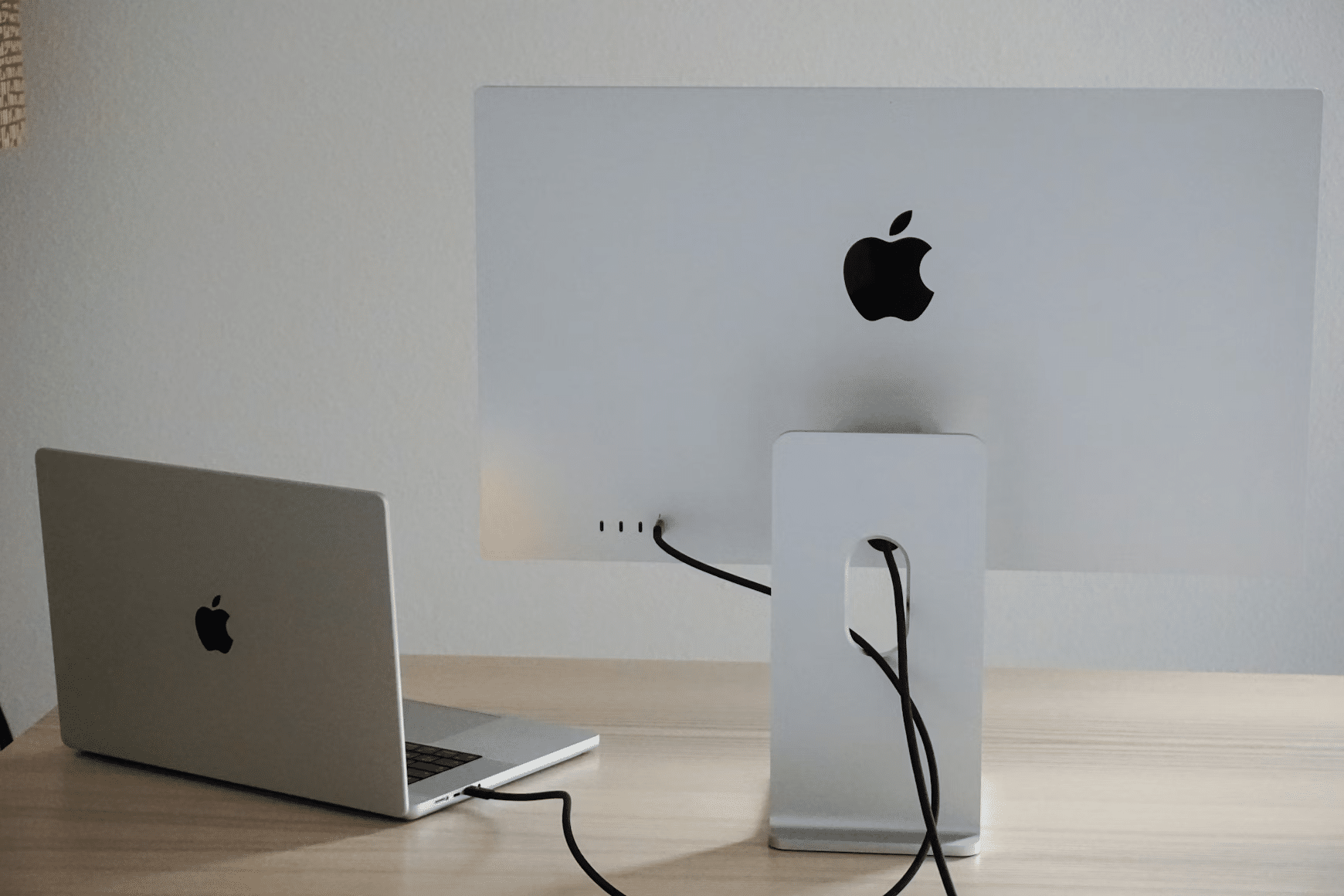
Смена устройства тянет за собой перенос файлов, учетной записи и системных настроек. Если что-то идет не так, данные могут отображаться некорректно или работать с ошибками. Часто причина — разная архитектура процессоров.
Потеря или повреждение данных
Если на старом гаджете появится ошибка и процесс зависнет, то информация будет отображаться некорректно. Перекидывать ее через Wi-Fi бывает неудобно — скачок сети может оборвать передачу.
Если вы пользуетесь опцией «Оптимизация хранилища» в iCloud, не рассчитывайте на перемещение самих файлов — в SSD старого девайса хранятся заглушки, а сами материалы находятся в облаке. Чтобы они появились на новом гаджете, нужно войти в тот же Apple ID и подключить iCloud.
Перенос приложений и настроек
Часто специфическое программное обеспечение имеет свои лицензии и ограничение по количеству одновременно подключенных устройств. Если у вас есть такие приложения (например, Adobe Photoshop), перед миграцией рекомендуем выйти из аккаунта и деактивировать лицензию на старом девайсе, а потом повторно «включить» на новом.
Как подготовиться к миграции: что нужно знать до начала?
Правильно подготовьтесь к процессу, чтобы без проблем перенести файлы и настройки. Для этого обновите macOS — актуальная версия системы снизит вероятность ошибки. Если перекидывать данные планируете по Wi-Fi, поставьте девайсы рядом. Альтернатива — использовать кабель Thunderbolt или Type-C.
Резервное копирование данных
Перед любым перемещением сделайте копию на всякий случай. Для этого разработчики встроили в OS систему автоматического резервного копирования Time Machine.
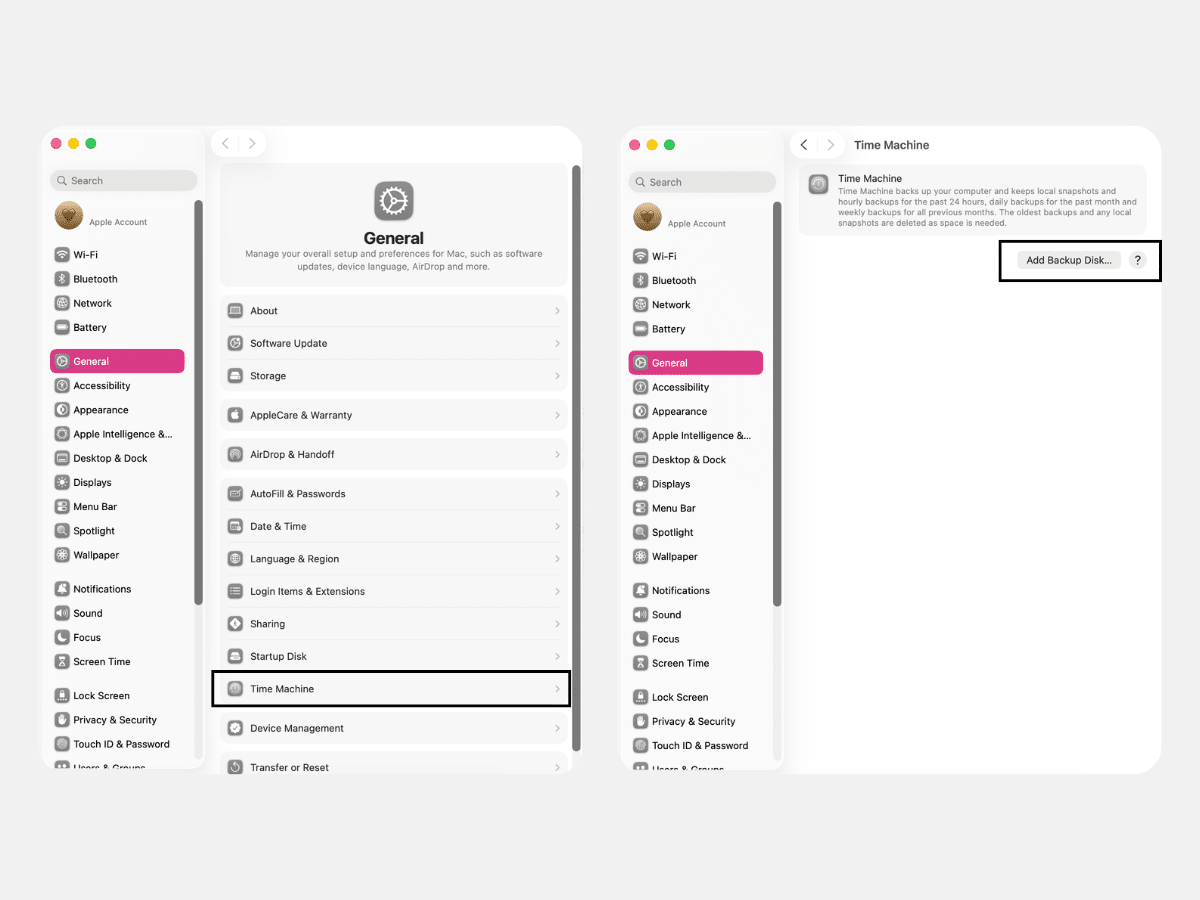
Критически важные сведения лучше перенести на внешний накопитель вручную.
Проверка совместимости приложений
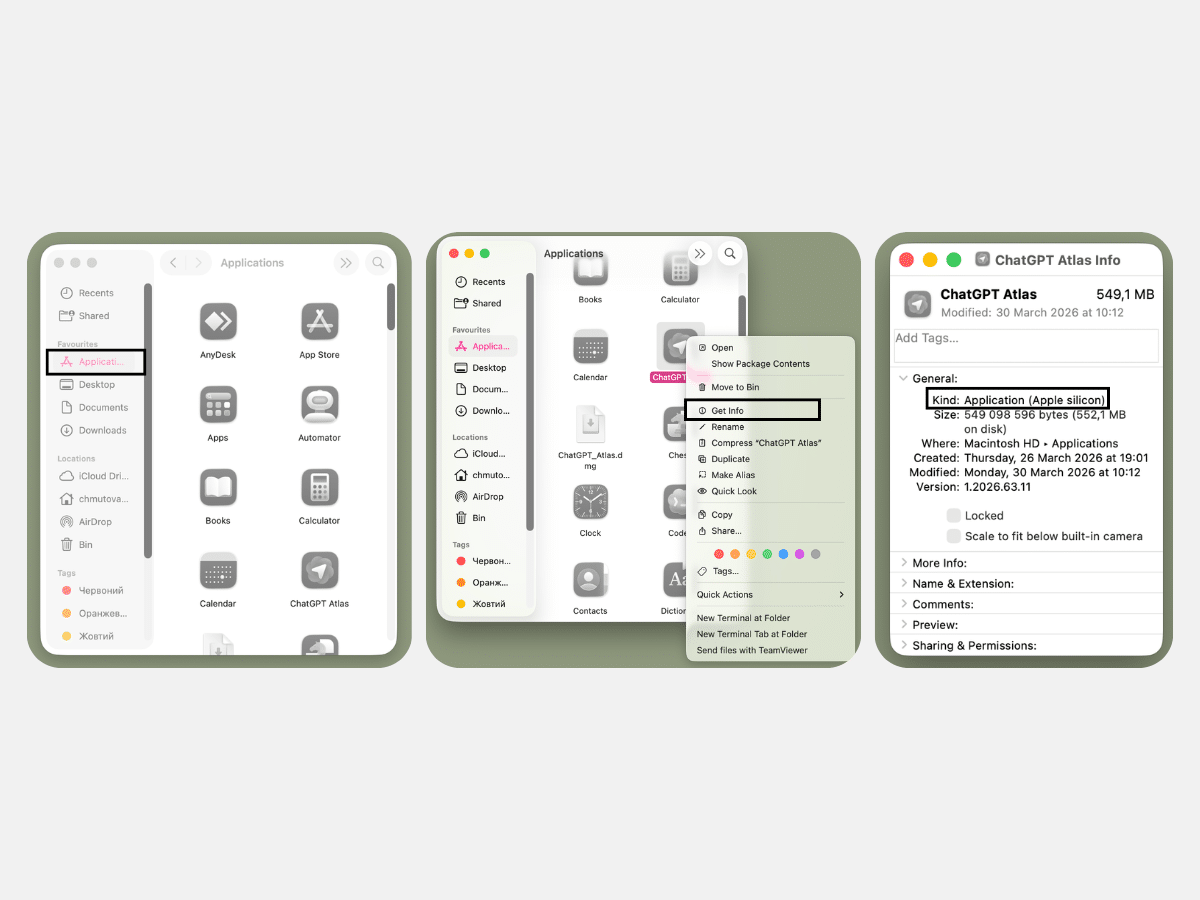
Убедитесь, что приложения встанут правильно. Это особенно критично, если вы мигрируете с процессоров Intel на Apple Silicon. Как это сделать: проверьте через Finder тип программы. Для современных Mac нужна пометка «Универсальная» или «Apple Silicon». В другом случае проще заново скачать софт. Приложения для Intel могут работать на современных девайсах через Rosetta, но иногда могут появляться ограничения.
Как использовать помощника миграции для переноса данных?
Для миграции с Mac на Mac разработчики предлагают системную утилиту Apple Migration Assistant. Копировать полностью всю информацию вручную не нужно.
Что такое помощник миграции на Mac?
Утилита «Ассистент миграции» предназначена для простого перемещения документов, фото, софта, настроек системы и учетных записей. Она не переустанавливает OS на актуальную и не удаляет материалы. Ее функция — внедрить данные в уже установленную систему на новом гаджете.
Как запустить и настроить помощника миграции?
«Ассистент миграции» можно найти через меню «Программы» или Spotlight.
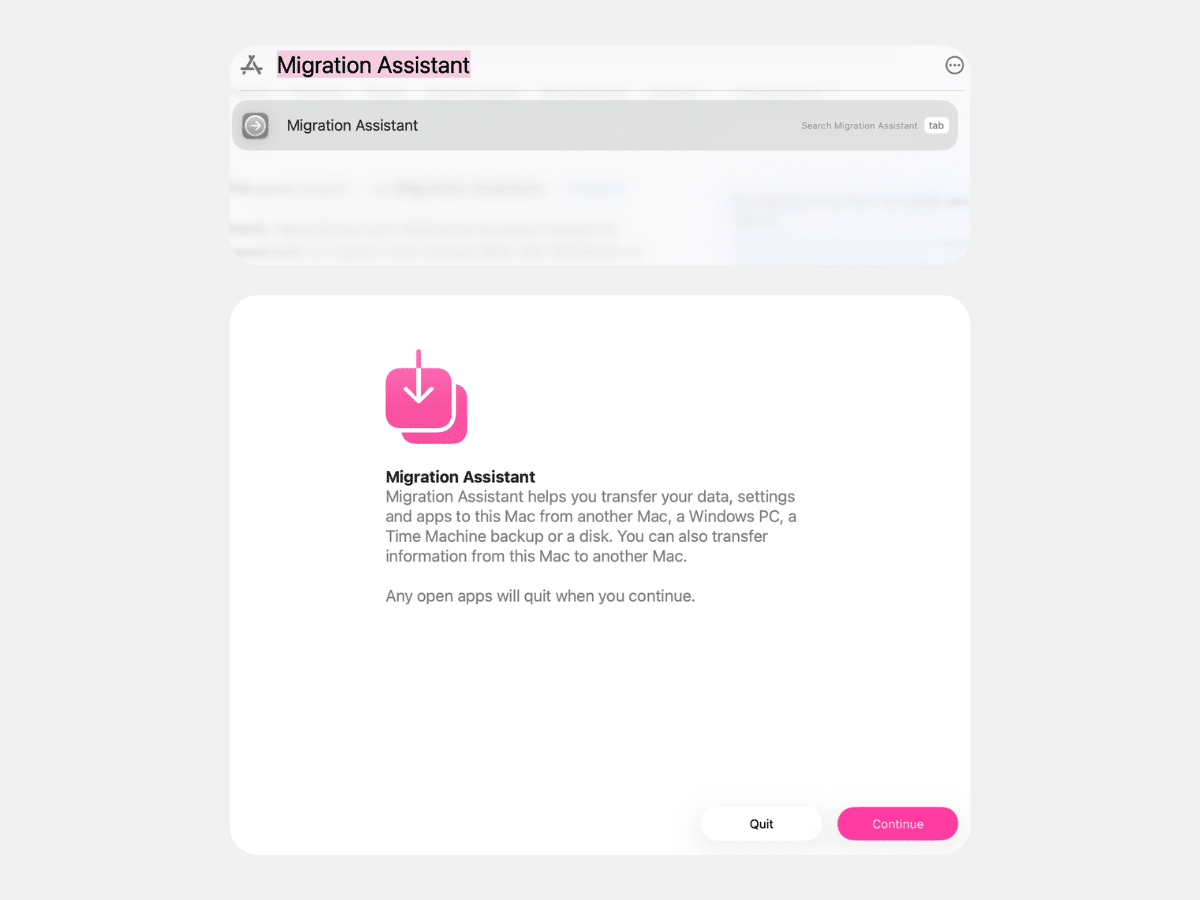
Запустите приложение и следуйте алгоритму:
- Введите пароль администратора и подтвердите внесение изменений на девайсе-отправителе.
- Выберите вариант переноса: с MacBook (iMac или другого девайса), резервного диска или копии Time Machine. Нажмите «Продолжить».
- Проверьте идентичность кодов безопасности на обоих девайсах. Нажмите кнопку «Продолжить».
- Выберите данные для копирования.
Когда миграция завершится, закройте приложение на обоих гаджетах Migration Assistant. Алгоритм работает для всех девайсов Apple: MacBook, iMac, Mac mini.
Миграция на Mac: могут ли возникнуть проблемы?
Чтобы свести к нулю риск ошибок при перемещении материалов между Mac, используйте встроенный софт. Чаще проблемы появляются из-за разных версий macOS или работы в разных подсетях Wi-Fi. Не прерывайте процесс, даже если прогресс-бар на время завис. Главное — должен мигать индикатор активности диска.
Если необходима помощь с этапами миграции, можно обратиться к экспертам iSpace — Apple Premium Reseller в Узбекистане. В нашем физическом магазине в Ташкенте и интернет-магазине можно обновить MacBook, iMac и другую технику Apple с выгодой — воспользуйтесь рассрочкой и станьте участником программы лояльности. Возможна доставка по стране или самовывоз из Tashkent City Mall.
Часто задаваемые вопросы
Как перенести в iCloud пароли и аккаунты?
Перенести пароли и аккаунты поможет служба «Связка ключей iCloud». На старом устройстве зайдите в системные настройки, выберите облако и проверьте, что галочкой отмечен раздел «Пароли и связка ключей». Запустите синхронизацию, войдите в эту учетную запись на втором девайсе и подтвердите операцию. Пароли с сайтов в Safari, данные кредитных карт и ключи Wi-Fi появятся на новом девайсе.
Как быстро завершить миграцию при ограниченном времени?
Если время ограничено, используйте кабель Thunderbolt или Type-C — прирост скорости превысит 1000 МБ/с. Чтобы сэкономить время, не передавайте приложения и папки с объемными материалами (музыкой и фильмами).
Нужно ли переносить все приложения со старого Mac?
Если вы редко пользовались приложениями, и там нет важных сохранений, можно их не перемещать — лучше скачать их заново с App Store при необходимости. Особенно это важно, если переходите с девайсов на процессоре Intel на Apple Silicon — вы можете загрузить оптимизированные версии.
Смотреть все модели Mac
Читайте также
MacBook Neo с чипом A18 Pro: что известно о новинке 2026 года?
MacBook Pro на чипах M5 Pro и M5 Max — что мы знаем о новинках 2026 года
MacBook Air на чипе M5 — главная технологическая премьера года
Будьте в курсе всегда!
Подпишитесь на рассылку и узнавайте первым о новых акциях и спецпредложениях магазина!