Техника Apple помогает школьнику всегда оставаться на связи, а его родителям — сохранять нервные клетки. Ведь бренд предусмотрел много функций безопасности. Через «Семейный доступ» можно установить родительский контроль на iPhone, настроить временные лимиты для приложений, заблокировать взрослый контент, ограничить покупки в App Store и поставить уведомления о перемещении ребёнка.
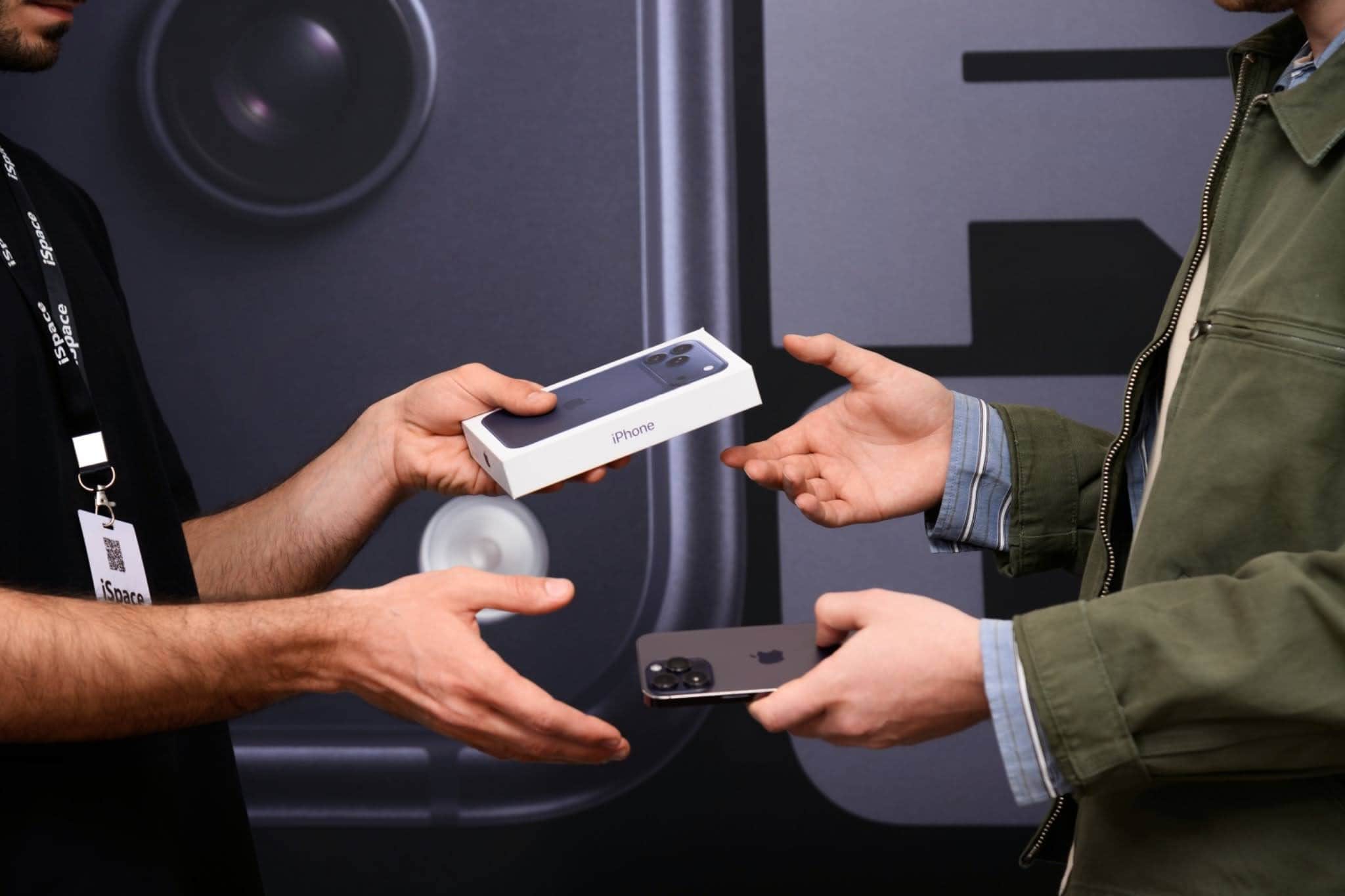
Обновить устройства перед учебным годом можно в iSpace — Apple Premium Reseller в Узбекистане.
Почему iPhone — смартфон, удобный для родителей и детей?
iPhone для ребёнка обеспечивает стабильную связь, доступ в интернет, работу мессенджеров и игр. Дети ценят гаджет за производительность и статус, а взрослым нравится продуманный родительский контроль. Доступные опции:
- Ограничение экранного времени. Можно установить лимиты для отдельных приложений и категорий, например, игр или социальных сетей.
- Защита от нежелательного контента. Родительский контроль позволяет ограничить доступ к сайтам, приложениям и материалам с неподходящим возрастным рейтингом.
- Контроль покупок в App Store. С помощью функции «Попросить купить» ребёнок отправляет запрос на устройство родителя, а взрослый уже подтверждает или отклоняет покупку.
- Отслеживание геопозиции. В приложении «Локатор» можно посмотреть, где находится устройство ребёнка, и настроить уведомления, например, о его прибытии в школу или возвращении домой.
- Функции для зрения и слуха. «Расстояние до экрана» предупреждает, если ребёнок слишком долго держит смартфон близко к лицу. Также можно ограничить максимальную громкость звука в наушниках.
Управлять этими функциями удобнее через «Семейный доступ». В семейную группу можно добавить до шести человек. Обычно аккаунт iPhone для ребёнка настраивается через родительский гаджет.
Выберите модель iPhone для школьника в iSpace:
Родительский контроль: как настроить экранное время и ограничения на iPhone ребёнка?
Родители могут заранее поставить ограничение контента на iPhone, задать лимиты экранного времени и установить другие правила. Чтобы включить родительский контроль:
- Добавьте ребёнка в семейную группу через «Настройки» → Аккаунт Apple → «Семья». При необходимости здесь же можно создать детский Аккаунт Apple.
- Откройте «Настройки» → «Экранное время» и выберите профиль ребёнка. Здесь можно установить лимиты для игр, социальных сетей и других приложений.
- В разделе «В покое» задайте часы, когда большая часть приложений будет недоступна, например, во время сна или занятий.
- В настройках контента и конфиденциальности ограничьте доступ к нежелательным сайтам, приложениям и материалам с неподходящим возрастным рейтингом.
- В разделе «Всегда разрешено» выберите приложения и контакты, которые останутся доступными даже во время действия ограничений.
Периодически проверяйте статистику «Экранного времени»: она показывает, сколько времени проводится в разных приложениях. Вместе с ребёнком можно скорректировать лимиты и распорядок дня.
Как запретить неподходящий контент и покупки в App Store?
Чтобы установить ограничение контента на iPhone, зайдите в настройки на телефоне взрослого, откройте «Экранное время», «Семья» и «Контент и конфиденциальность». В меню «Ограничения контента и конфиденциальности» можно:
- ограничить доступ к сайтам 18+;
- скрыть контент с неподходящим возрастным рейтингом;
- активировать пункт «Без ненормативной лексики».
В меню «Покупки в iTunes и App Store» вы можете запретить покупки внутри программ и оформление подписок. Чтобы отклонять или одобрять запросы на покупки, добавьте детский аккаунт на iPhone в «Семейный доступ». Тогда ребёнок сможет использовать функцию «Попросить купить» и отправлять вам запрос.
Как получать уведомления о перемещении ребёнка?
iPhone может присылать уведомления о перемещении ребёнка, например, когда тот приходит в школу или возвращается домой. Для этого понадобится программа «Локатор», включённая геопозиция на детском телефоне, а аккаунт Apple для ребёнка должен входить в семейную группу. Как настроить оповещения:
- На своём девайсе зайдите в программу «Локатор» и выберите детский профиль.
- Перейдите в раздел «Уведомления», нажмите «Добавить» и «Уведомить меня».
- Выберите условие для отправки сообщения: например, когда ребёнок находится в определённом месте.
- Укажите нужную локацию и настройте радиус зоны на карте.
Убедитесь, что на вашем iPhone включены уведомления от «Локатора» (через системные настройки и меню «Уведомления») — только тогда сообщения будут высвечиваться на экране.
Как Apple Watch помогают родителям быть спокойнее?
Для лучшей связи и безопасности ребёнка в пару к смартфону можно приобрести умные часы Apple Watch. Они способны отслеживать геопозицию, присылать напоминания и уведомления с телефона. Смарт-часы поддерживают опцию «Экстренный вызов SOS»: нужно нажать и удерживать боковую кнопку, чтобы вызвать спасательные службы.
Выберите подходящую модель и размер Apple Watch в iSpace:
Как защитить слух ребёнка при использовании AirPods?
iPhone и AirPods могут защитить слух. Если ребёнок часто слушает музыку или подкасты в наушниках, с родительского девайса можно ограничить максимальную громкость. Для этого в настройках выберите меню «Звуки и вибрация». Из него перейдите в «Безопасность наушников» и «Громкое аудио тише», а там установите допустимый уровень.
Когда громкость перестаёт быть безопасной для слуха, на телефон приходит уведомление. Девайс анализирует, как за последние семь дней звук влиял на слух ребёнка, и при необходимости автоматически снижает уровень.
Выбрать подходящую модель AirPods вы можете в iSpace:
Как понять, какое устройство Apple подойдёт ребёнку для учёбы?
Выбор техники Apple зависит от учебной нагрузки, а основным гаджетом становится iPhone. С ним ребёнок может:
- связываться с родителями и друзьями — звонить и отправлять сообщения;
- увлекаться фотографией и развиваться в блогинге;
- пользоваться образовательными сервисами и приложениями;
- хранить учебные файлы в iCloud и открывать их на других устройствах.
iPhone получил продвинутые функции родительского контроля — и это ещё одно важное преимущество смартфона.
Когда приходится много читать и работать с электронными учебниками, iPad комфортнее. На планшете проще писать конспекты, делать заметки и рисовать.
В старших классах сложность и объём заданий увеличиваются. Школьник создаёт всё больше презентаций и пишет рефераты, начинает изучать графический дизайн или программирование. С этими заданиями хорошо справляется MacBook.
Apple Watch дополняют iPhone. С ними проще поддерживать связь, отправлять геопозицию и получать уведомления прямо на запястье, а режим «Школьное время» поможет не отвлекаться от учебного процесса.
Наушники AirPods удобны во время онлайн-уроков. Они помогут полностью погрузиться в учёбу благодаря функции шумоподавления, а благодаря встроенному микрофону их можно использовать как гарнитуру.
В качестве первого девайса можно купить iPhone, а потом уже — добавлять гаджеты под конкретные задачи. Используйте один детский Apple ID, чтобы настройки синхронизировались на всех устройствах.
Как обновить технику Apple к школе в iSpace?
Удобный и безопасный гаджет для учёбы можно купить в iSpace. Мы предлагаем:
- только официальную технику — на гаджеты действует гарантия от производителя;
- удобную оплату — доступна рассрочка на выгодных условиях;
- программу Trade In — можно отдать старый девайс и доплатить за новый;
- бережную доставку к вашему дому — мы отправляем технику в любую точку страны.
Вы можете сами заглянуть в наш розничный магазин и протестировать гаджет перед покупкой — мы находимся в центре Ташкента. Эксперты iSpace ответят на все вопросы и помогут с настройкой устройства. Ещё больше интересной информации читайте в нашем блоге и соцсетях.
FAQ
Как на iPhone поставить родительский контроль?
Чтобы установить родительский контроль на iPhone, откройте «Настройки», Аккаунт Apple, «Семья» и выберите детский аккаунт. Поставьте ограничения в разделе «Экранное время».
Как ограничить экранное время ребёнку?
Временные лимиты на детском девайсе устанавливают через родительский смартфон. Для этого в настройках войдите в меню «Экранное время» и выберите «Лимиты приложений» — здесь можно задать допустимое время для отдельных программ.
Какой iPhone подходит для ребёнка?
Выбирайте модель в зависимости от возраста школьника и его задач. Гаджет должен поддерживать актуальную версию iOS. В младших классах обычно хватает базового устройства. В старших может больше понравиться девайс из профессиональной серии с улучшенной камерой и более высокой производительностью.
Как настроить телефон школьнику?
Создайте аккаунт ребёнка в семейной группе. Установите режим «Расстояние до экрана» для защиты детского зрения. Активируйте «Попросить купить», чтобы блокировать встроенные покупки в программах. Настройте режимы «Фокусирование» для учёбы и сна. А в приложении «Локатор» включите геолокацию. Ещё больше советов по настройке — в блоге iSpace.
Читайте также
Фишки экосистемы Apple для учёбы: 12 полезных скрытых функций для студентов и школьников
«Серый» iPhone: стоит ли покупать и чем это может быть опасно?
Фотографии в iCloud: как перенести фото в iCloud и освободить память на iPhone
Будьте в курсе всегда!
Подпишитесь на рассылку и узнавайте первым о новых акциях и спецпредложениях магазина!