
Оглавление
- 1 Как работает функция «Фото iCloud»?
- 2 Как перенести фото с iPhone в iCloud?
- 3 Зачем переносить фото с iPhone в облачное хранилище?
- 4 Как освободить память на телефоне с помощью облачного хранилища?
- 5 Как удалить фото из iCloud, чтобы они не удалились на iPhone?
- 6 Что произойдёт, если отключить синхронизацию фотографий с iCloud?
- 7 Почему фото с iPhone не загружаются в iCloud?
- 8 FAQ
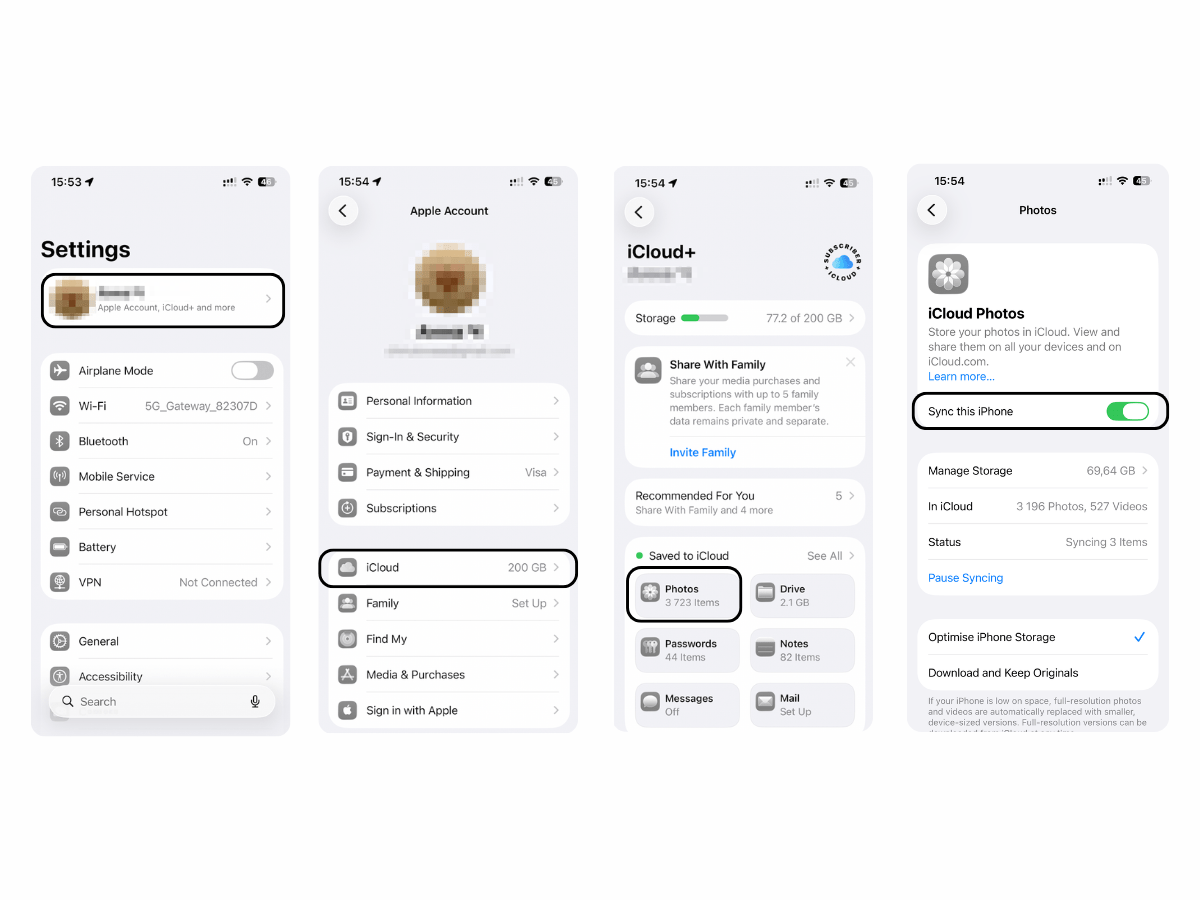
Если не хватает памяти на iPhone, используйте iCloud. Чтобы загрузить фотографии в облачное хранилище, зайдите в «Настройки», откройте меню Apple ID, затем выберите iCloud и «Фото» и активируйте «Синхронизацию этого iPhone». Если хотите постоянно хранить медиатеку в облаке и не перегружать память смартфона, не отключайте «Фото iCloud» и установите режим «Оптимизация хранилища».
Сегодня разберёмся, как отправить фото в iCloud, правильно настроить синхронизацию и сократить объём данных на устройстве. А если потребуется помощь, специалисты iSpace помогут подключить и настроить сервис.
Как работает функция «Фото iCloud»?
«Фото iCloud» объединяет медиа на всех ваших устройствах с помощью облачного сервиса Apple. После загрузки контент можно просматривать на iPhone, iPad, Mac, а также на сайте хранилища. Главное — всюду должен использоваться один аккаунт Apple.
Сервис синхронизирует не только сами файлы, но и любые действия с ними. Отредактировали кадр, изменили яркость, удалили фотографию на одном устройстве — результат отобразится во всей медиатеке.
Как перенести фото с iPhone в iCloud?
Для загрузки понадобятся учётная запись Apple и устойчивое интернет-соединение. Инструкция, как перенести фото в iCloud, содержит пару шагов:
- Откройте «Настройки» на iPhone.
- Коснитесь своего имени в верхней части экрана, чтобы перейти к параметрам Apple ID.
- Выберите раздел хранилища.
- В списке приложений найдите «Фото».
- Включите опцию «Синхронизация этого iPhone».
После этого фото и видеозаписи начнут автоматически отправляться в облако. Не прерывайте процесс до его завершения. Если медиатека занимает много места, подключите смартфон к зарядному устройству и используйте Wi-Fi.
Зачем переносить фото с iPhone в облачное хранилище?
Если вы любите фотографировать или активно ведёте соцсети, место на телефоне заканчивается ещё быстрее. Почему облако стало популярным:
- медиатека не пропадёт вместе с потерянным, украденным или сломанным гаджетом;
- снимки можно просматривать с любого устройства Apple или на сайте с вашей учётной записью;
- в локальной памяти смартфона освобождается пространство;
- фотографиями и альбомами проще делиться с близкими.
Резервная копия гарантирует, что ценные воспоминания всегда остаются. Даже если вы поменяете устройство, цифровой архив будет под рукой.
Как освободить память на телефоне с помощью облачного хранилища?
Для освобождения памяти предусмотрена функция «Оптимизация хранилища iPhone». Полноразмерные оригиналы снимков и роликов размещаются в облаке, а смартфон хранит компактные копии. Когда вам нужно фото, оно автоматически скачивается из облака. Как хранить фото в iCloud:
- Откройте системные параметры.
- Перейдите в меню «Фото».
- Активируйте функцию «Оптимизация хранилища iPhone».
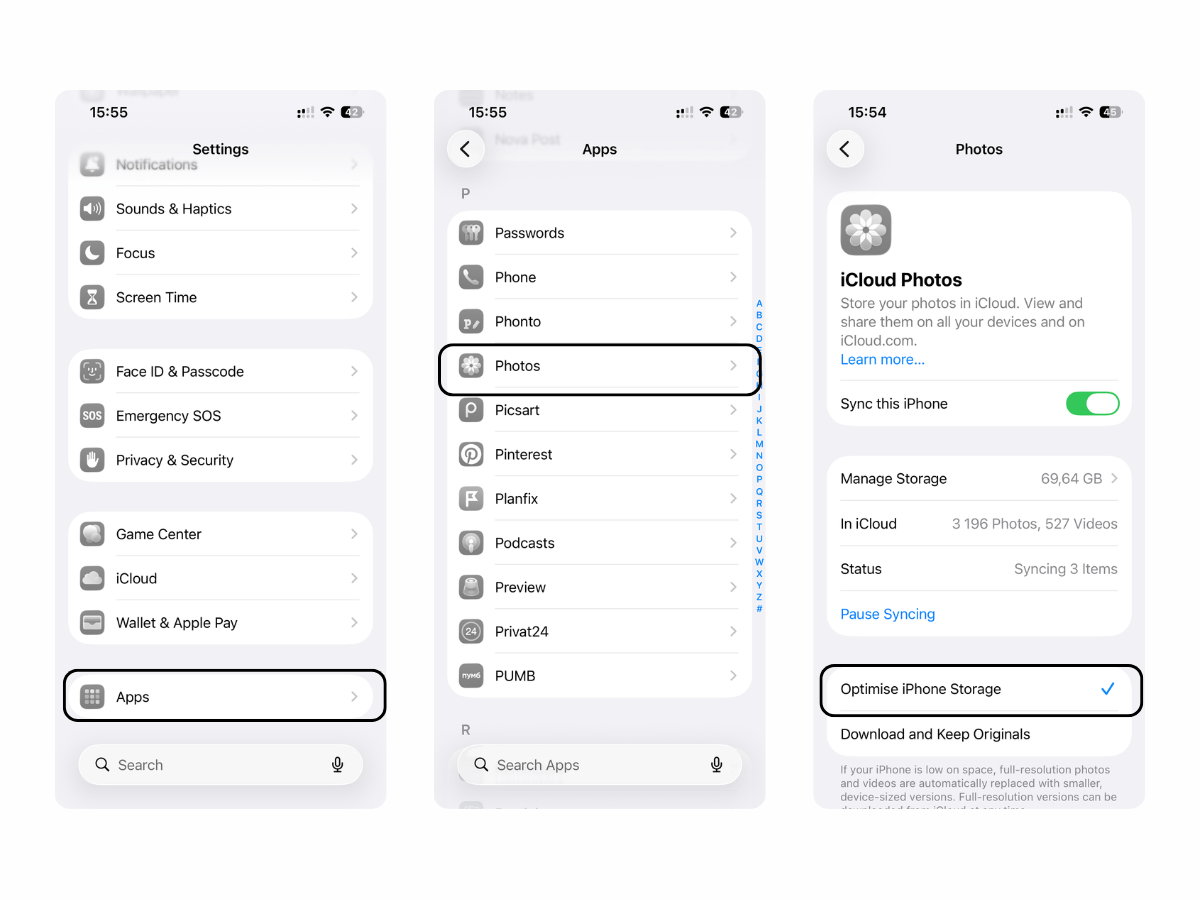
После этого система будет сохранять на iPhone оптимизированные версии меньшего размера. У вас остаются и контент, и свободное место.
Как удалить фото из iCloud, чтобы они не удалились на iPhone?
Если синхронизация активна, вы удаляете фотографию сразу везде: с телефона, облака, ноутбука и других девайсов. Если нужно убрать файлы из облака и сохранить на устройстве, следуйте простой инструкции:
- Откройте «Настройки», нажмите на Apple ID, перейдите в iCloud, затем в «Фото» и выключите синхронизацию.
- Выберите команду «Загрузить фото и видео», чтобы скачать на iPhone оригиналы, которых ещё нет в его памяти.
- Дождитесь окончания процесса и проверьте, что нужные материалы действительно сохранены на устройстве.
- Перейдите на сайт хранилища и удалите ненужные файлы уже оттуда.
Учитывайте, что при включённой оптимизации на смартфоне могут находиться лишь облегчённые копии. Поэтому сначала обязательно загрузите оригиналы и только потом приступайте к очистке облака.
Что произойдёт, если отключить синхронизацию фотографий с iCloud?
После отключения функции локальная медиатека смартфона разрывает связь с облаком. Новые файлы остаются на вашем телефоне.

Перед отключением система предложит выбрать, как поступить с контентом. Если указать сохранение оригиналов, устройство начнёт загружать полноразмерные файлы из облака. Не завершайте синхронизацию раньше времени: иначе некоторые снимки останутся только в облаке и перестанут отображаться на iPhone.
Почему фото с iPhone не загружаются в iCloud?
Если не получается перенести фотографии в облачное хранилище, не паникуйте. Распространённые причины:
- закончилось место — бесплатно доступно только 5 ГБ, дальше нужна подписка;
- нестабильный интернет — проверьте Wi-Fi или подключитесь через мобильную сеть;
- включён режим энергосбережения — лучше поставить телефон на зарядку;
- сбой Apple ID — выйдите из аккаунта и войдите снова.
Проверяйте наличие свободного места и качество подключения. Тогда вы сможете хранить медиафайлы без проблем.
Если вы планируете обновить iPhone, обращайтесь в iSpace, Apple Premium Reseller в Узбекистане. Мы предлагаем только оригинальную продукцию, гарантию от производителя и удобный сервис, который всегда на связи. Чтобы покупки были ещё выгоднее, используйте рассрочку и накапливайте бонусы по программе лояльности.
FAQ
Могу ли я перенести все свои фотографии в iCloud, чтобы освободить место?
Да. Активируйте «Фото iCloud», а затем включите «Оптимизацию хранилища iPhone». Файлы в полном разрешении будут находиться в облаке, а на устройстве сохранятся их компактные версии.
Можно ли открывать фотографии из облачного хранилища без интернета?
Без подключения будут доступны снимки, которые уже скачаны или изначально хранятся на iPhone. Если в памяти есть только уменьшенная копия, для просмотра оригинала потребуется интернет.
Сколько времени занимает перенос фотографий в iCloud?
Срок зависит от количества и размера файлов, а также от интернет-соединения. Большие файлы могут переноситься несколько часов.
Где найти фотографии в iCloud?
Медиатека отображается в приложении «Фото» на каждом устройстве Apple, подключённом к вашей учётной записи. Просмотреть файлы также можно через сайт iCloud.com.
Если отредактировать фотографию на устройстве, отобразится ли изменение в облачном хранилище?
Да. При активной функции «Фото iCloud» и наличии доступа к сети правки передаются в облако, а затем появляются на других устройствах с тем же аккаунтом Apple.
Читайте также
«Серый» iPhone: стоит ли покупать и чем это может быть опасно?
10 полезных команд Siri: что сказать iPhone, чтобы сэкономить время
Нужно ли закрывать вкладки на iPhone: вред и польза ручной оптимизации
Будьте в курсе всегда!
Подпишитесь на рассылку и узнавайте первым о новых акциях и спецпредложениях магазина!