
Mundarija
- 1 «iCloud fotosuratlari» funksiyasi qanday ishlaydi?
- 2 iPhone’dagi fotosuratlarni iCloud’ga qanday yuklash mumkin?
- 3 Nima uchun iPhone’dagi fotosuratlarni bulutli xotiraga yuklash kerak?
- 4 Bulutli xotira yordamida telefon xotirasida qanday joy bo‘shatish mumkin?
- 5 Fotosuratlarni iPhone’dan o‘chirmasdan iCloud’dan qanday o‘chirish mumkin?
- 6 iCloud bilan fotosuratlarni sinxronlash o‘chirilsa, nima bo‘ladi?
- 7 Nima uchun iPhone’dagi fotosuratlar iCloud’ga yuklanmaydi?
- 8 FAQ
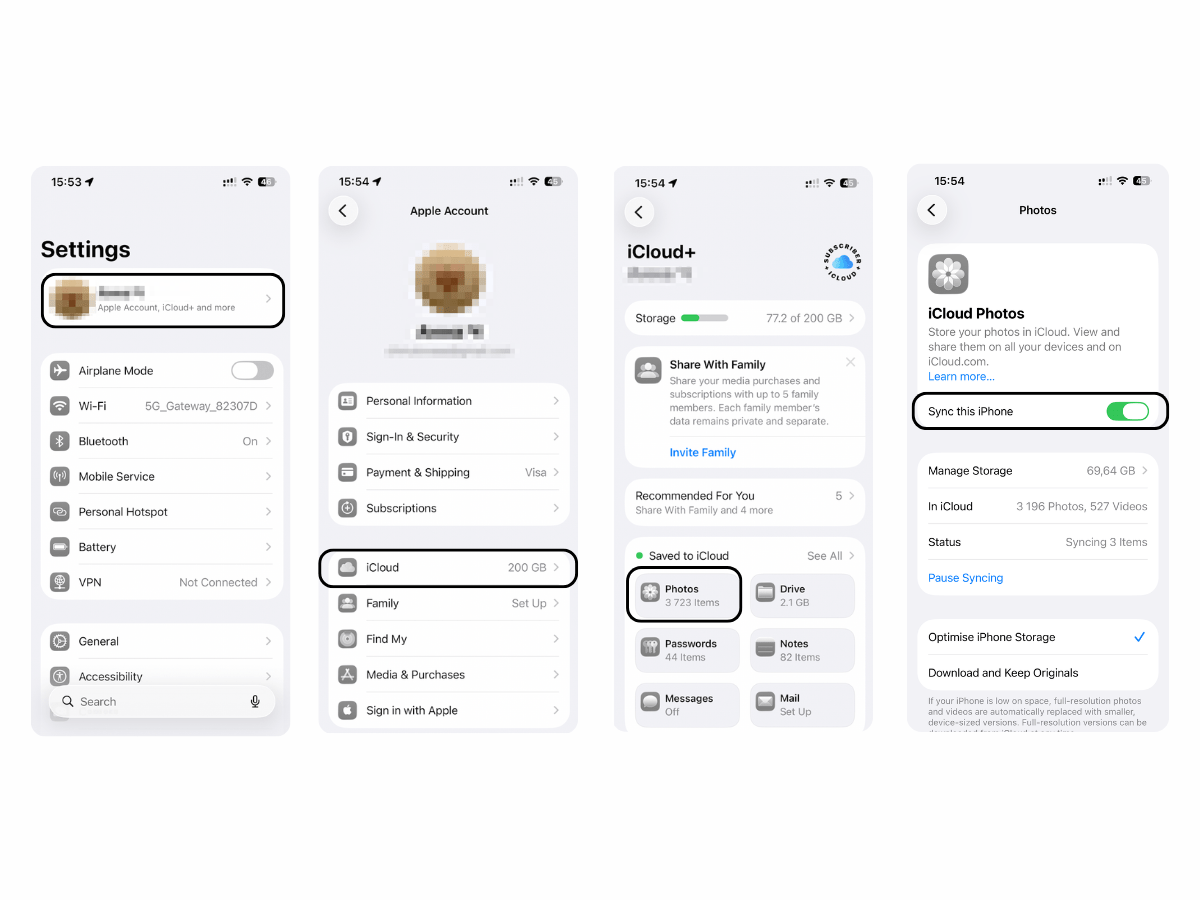
Agar iPhone xotirasida bo‘sh joy yetishmasa, iCloud xizmatidan foydalanishingiz mumkin. Fotosuratlarni bulutli xotiraga yuklash uchun «Sozlamalar» bo‘limini oching, ekranning yuqori qismidagi ismingizni bosing, iCloud bo‘limiga, so‘ng «Foto» bo‘limiga o‘ting va «Ushbu iPhone’ni sinxronlash» funksiyasini yoqing. Foto va videolar iCloud’da saqlanishi hamda smartfon xotirasida kamroq joy egallashi uchun «iCloud fotosuratlari» funksiyasi yoqilgan bo‘lishi va «iPhone xotirasini optimallashtirish» rejimi tanlanishi kerak.
Quyida fotosuratlarni iCloud’ga yuklash, sinxronlashni to‘g‘ri sozlash va qurilma xotirasida joy bo‘shatish usullarini batafsil ko‘rib chiqamiz. Yordam kerak bo‘lsa, iSpace mutaxassislari iCloud xizmatini sozlashda Sizga ko‘maklashadi.
«iCloud fotosuratlari» funksiyasi qanday ishlaydi?
«iCloud fotosuratlari» funksiyasi Apple’ning bulutli xizmati orqali barcha qurilmalaringizdagi foto va videolarni yagona kutubxonada saqlash imkonini beradi. Fayllar iCloud’ga yuklangach, ularni iPhone, iPad va Mac qurilmalarida, shuningdek, iCloud.com saytida ko‘rishingiz mumkin. Buning uchun barcha qurilmalarda bir xil Apple hisobidan foydalanish lozim.
Xizmat nafaqat fayllarni, balki ularga kiritilgan barcha o‘zgarishlarni ham sinxronlaydi. Masalan, fotosuratni tahrir qilsangiz, yorqinligini o‘zgartirsangiz yoki qurilmalardan birida o‘chirsangiz, bu o‘zgarishlar barcha qurilmalardagi foto va videolar kutubxonasida aks etadi.
iPhone’dagi fotosuratlarni iCloud’ga qanday yuklash mumkin?
Fotosuratlarni iCloud’ga yuklash uchun Apple hisobi va barqaror internet aloqasi kerak bo‘ladi. Buning uchun quyidagi amallarni bajaring:
- iPhone’da «Sozlamalar» bo‘limini oching.
- Apple hisobi sozlamalariga o‘tish uchun ekranning yuqori qismidagi ismingizni bosing.
- iCloud bo‘limini tanlang.
- Ilovalar ro‘yxatidan «Foto» bo‘limini oching.
- «Ushbu iPhone’ni sinxronlash» funksiyasini yoqing.
Shundan so‘ng foto va videolar avtomatik ravishda iCloud’ga yuklana boshlaydi. Jarayon yakunlanmaguncha sinxronlashni to‘xtatmang. Agar foto va videolaringiz ko‘p bo‘lsa, smartfonni quvvat manbaiga ulang va Wi-Fi tarmog‘idan foydalaning.
Nima uchun iPhone’dagi fotosuratlarni bulutli xotiraga yuklash kerak?
Agar Siz ko‘p suratga olsangiz yoki ijtimoiy tarmoqlardan faol foydalansangiz, telefon xotirasi tezda to‘lib qolishi mumkin. Bulutli xotiradan foydalanishning asosiy afzalliklari quyidagilardan iborat:
- foto va videolar qurilma yo‘qolgan, o‘g‘irlangan yoki ishdan chiqqan taqdirda ham saqlanib qoladi;
- fotosuratlarni istalgan Apple qurilmasida yoki iCloud.com sayti orqali ko‘rish mumkin;
- smartfonning ichki xotirasida joy bo‘shaydi;
- fotosuratlar va albomlarni yaqinlaringiz bilan ulashish osonlashadi.
Fayllarni bulutli xotirada saqlash muhim fotosuratlaringizni yo‘qotib qo‘yish xavfini kamaytiradi. Qurilmani almashtirganingizda ham foto va videolaringizdan foydalanishda davom etishingiz mumkin.
Bulutli xotira yordamida telefon xotirasida qanday joy bo‘shatish mumkin?
Qurilma xotirasida joy bo‘shatish uchun «iPhone xotirasini optimallashtirish» funksiyasidan foydalanish mumkin. Bunda foto va videolarning to‘liq hajmdagi asl nusxalari iCloud’da saqlanadi, smartfonda esa ularning kamroq joy egallaydigan nusxalari qoladi. Asl fotosurat kerak bo‘lganda, u iCloud’dan avtomatik ravishda yuklab olinadi. Funksiyani yoqish tartibi:
- «Sozlamalar» bo‘limini oching.
- «Foto» menyusiga o‘ting.
- «iPhone xotirasini optimallashtirish» funksiyasini yoqing.
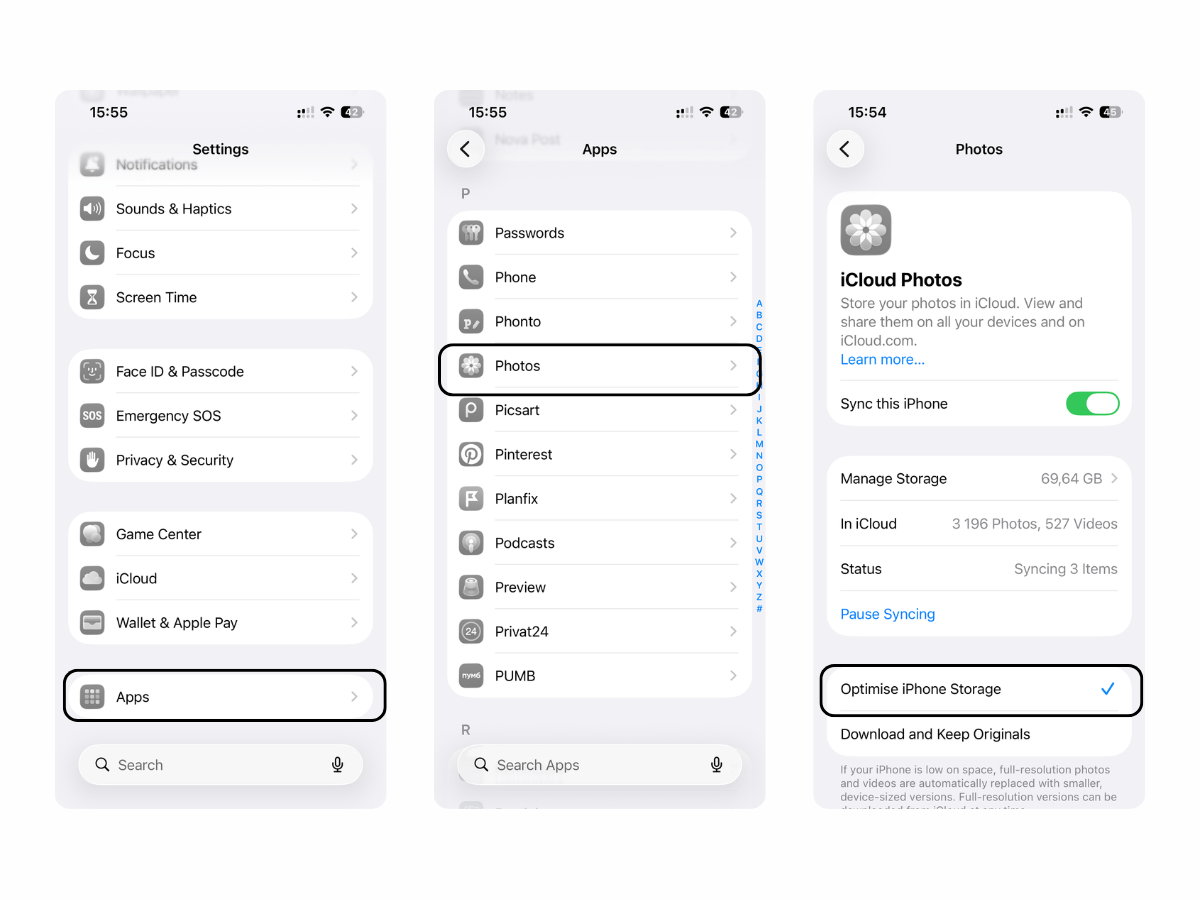
Shundan so‘ng tizim iPhone’da foto va videolarning kamroq joy egallaydigan optimallashtirilgan nusxalarini saqlaydi. Natijada fayllaringiz saqlanib qoladi va qurilma xotirasida qo‘shimcha joy bo‘shaydi.
Fotosuratlarni iPhone’dan o‘chirmasdan iCloud’dan qanday o‘chirish mumkin?
Agar sinxronlash yoqilgan bo‘lsa, fotosurat o‘chirilganda u iPhone, iCloud va shu hisobga ulangan boshqa qurilmalardan ham o‘chadi. Fayllarni iCloud’dan o‘chirib, iPhone’da saqlab qolish uchun quyidagi amallarni bajaring:
- «Sozlamalar» bo‘limini oching, ismingizni bosing, iCloud bo‘limiga, so‘ng «Foto» bo‘limiga o‘ting va sinxronlashni o‘chiring.
- iPhone xotirasida hali saqlanmagan asl fayllarni yuklab olish uchun «Foto va videolarni yuklab olish» bandini tanlang.
- Yuklab olish jarayoni tugashini kuting va kerakli fayllar qurilmada saqlanganini tekshiring.
- iCloud.com saytiga kiring va keraksiz fayllarni o‘sha yerdan o‘chiring.
Shuni yodda tutingki, optimallashtirish funksiyasi yoqilgan bo‘lsa, smartfonda foto va videolarning faqat kichik hajmdagi nusxalari saqlanayotgan bo‘lishi mumkin. Shu sababli iCloud’dagi fayllarni o‘chirishdan oldin ularning asl nusxalarini qurilmaga albatta yuklab oling.
iCloud bilan fotosuratlarni sinxronlash o‘chirilsa, nima bo‘ladi?
Sinxronlash o‘chirilgandan so‘ng iPhone’dagi foto va videolar iCloud bilan sinxronlanmaydi. Yangi olingan foto va videolar faqat telefon xotirasida saqlanadi.

Sinxronlashni o‘chirish vaqtida tizim iCloud’dagi fayllar bilan nima qilishni tanlashni taklif qiladi. Agar asl nusxalarni qurilmada saqlash bandini tanlasangiz, iPhone iCloud’dan to‘liq hajmdagi fayllarni yuklab ola boshlaydi. Yuklab olish jarayonini muddatidan oldin to‘xtatmang. Aks holda, ayrim fotosuratlar faqat iCloud’da qolishi va iPhone’da ko‘rinmasligi mumkin.
Nima uchun iPhone’dagi fotosuratlar iCloud’ga yuklanmaydi?
Agar fotosuratlarni bulutli xotiraga yuklab bo‘lmasa, avvalo muammoning sababini aniqlash kerak. Eng ko‘p uchraydigan sabablar quyidagilar:
- iCloud’da bo‘sh joy qolmagan – bepul tarifda 5 GB xotira taqdim etiladi, qo‘shimcha joy olish uchun pulli tarifga o‘tish kerak;
- internet aloqasi beqaror – Wi-Fi tarmog‘ini tekshiring yoki mobil internetdan foydalaning;
- quvvatni tejash rejimi yoqilgan – telefonni quvvat manbaiga ulash tavsiya etiladi;
- Apple hisobida vaqtinchalik nosozlik yuzaga kelgan – hisobdan chiqib, qayta kirib ko‘ring.
- iCloud’da yetarli bo‘sh joy borligini va internet aloqasi barqaror ishlayotganini muntazam tekshirib turing. Shunda foto va videolarni bulutli xotirada muammosiz saqlashingiz mumkin.
Agar iPhone’ingizni yangisiga almashtirishni rejalashtirayotgan bo‘lsangiz, O‘zbekistondagi Apple Premium Reseller – iSpace’ga murojaat qiling. Biz asl mahsulotlar, ishlab chiqaruvchi kafolati va sifatli xizmatni taklif qilamiz. Xaridni yanada qulay qilish uchun bo‘lib to‘lash imkoniyatidan foydalanishingiz hamda sodiqlik dasturi doirasida bonuslar to‘plashingiz mumkin.
FAQ
Xotirada joy bo‘shatish uchun barcha fotosuratlarimni iCloud’ga yuklasam bo‘ladimi?
Ha. «iCloud fotosuratlari» funksiyasini yoqing, so‘ng «iPhone xotirasini optimallashtirish» funksiyasini tanlang. To‘liq hajmdagi asl fayllar bulutli xotirada saqlanadi, qurilmada esa ularning kamroq joy egallaydigan nusxalari qoladi.
Bulutli xotiradagi fotosuratlarni internetsiz ochish mumkinmi?
Internetga ulanmagan holda, avval qurilmaga yuklab olingan yoki iPhone xotirasida saqlanayotgan fotosuratlarni ko‘rish mumkin. Agar qurilmada fotosuratning faqat optimallashtirilgan nusxasi bo‘lsa, asl faylni ochish uchun internet aloqasi kerak bo‘ladi.
Fotosuratlarni iCloud’ga yuklash qancha vaqt oladi?
Jarayon davomiyligi fayllarning soni va hajmiga, shuningdek, internet tezligiga bog‘liq. Ko‘p sonli yoki katta hajmdagi foto va videolarni yuklash bir necha soat davom etishi mumkin.
iCloud’dagi fotosuratlarni qayerdan topish mumkin?
Foto va videolar Apple hisobingizga ulangan barcha qurilmalardagi «Foto» ilovasida ko‘rsatiladi. Fayllarni iCloud.com sayti orqali ham ko‘rishingiz mumkin.
Qurilmada fotosurat tahrir qilinsa, o‘zgarish iCloud’da ham aks etadimi?
Ha. Agar «iCloud fotosuratlari» funksiyasi yoqilgan va internet aloqasi mavjud bo‘lsa, kiritilgan o‘zgarishlar iCloud bilan sinxronlanadi. Shundan so‘ng ular xuddi shu Apple hisobiga ulangan boshqa qurilmalarda ham aks etadi.
Shuningdek o‘qing
«Kulrang» iPhone: uni sotib olish kerakmi va qanday xavflari bor?
Siri’ning 10 ta foydali buyrug‘i: vaqtni tejash uchun iPhone’ga nima deyish kerak
iPhone’da ilovalarni yopish kerakmi: qo‘lda optimallashtirishning foydasi va zarari
Doimo xabardor bo‘ling!
Tarqatma xabarlarga obuna bo‘ling va do‘konning yangi aksiyalari va maxsus takliflari haqida birinchilardan bo‘lib bilib oling!