
Оглавление
Перейти с Windows на MacBook проще, чем кажется. MacBook Neo — отличный вариант для первого девайса Apple. Он компактный, тихий, долго работает без зарядки, поддерживает Apple Intelligence и подходит для учёбы, работы с документами, браузером, таблицами, видеозвонков и простой обработки фото.
Чтобы быстро привыкнуть к macOS, достаточно разобраться с Finder, системными настройками, новыми клавишами и подобрать замены привычным Windows-программам, например через Setapp. Читайте далее, как перейти с Windows на Mac и быстро привыкнуть к новому интерфейсу. А если остаются вопросы, их всегда можно задать экспертам iSpace.
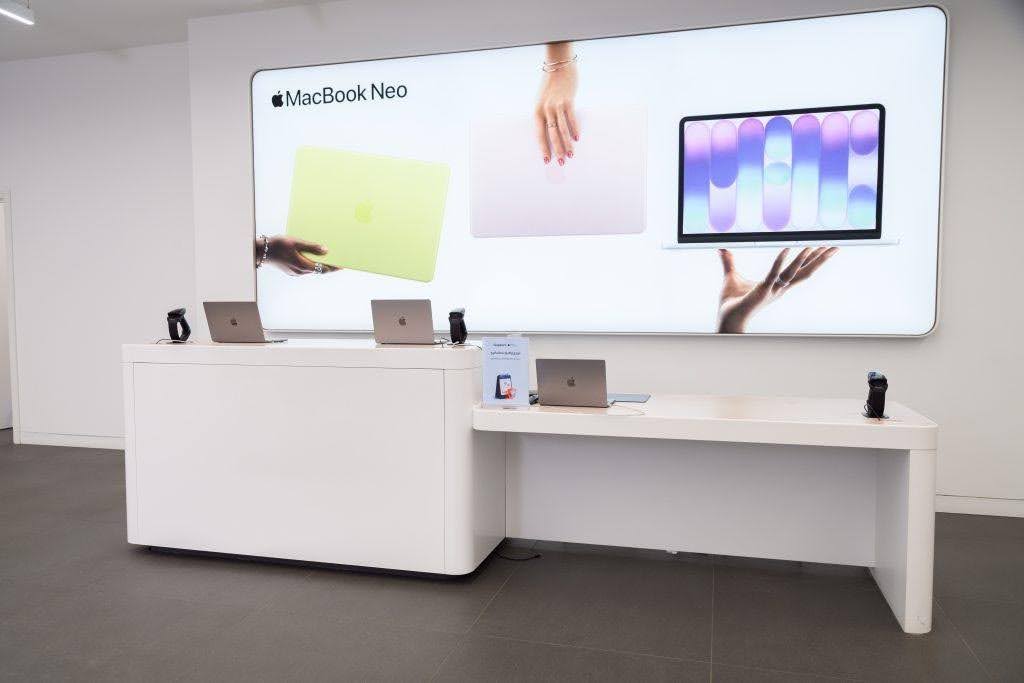
MacBook Neo — ультрабук Apple для начинающих
Переход на технику Apple может казаться сложным, но с macOS проблем не возникает. И хороший вариант для старта — MacBook Neo. Он впервые появился весной 2026 года и уже стал любимчиком пользователей. Его используют для:
- учёбы, подготовки к экзаменам и работы;
- редактирования документов, таблиц и баз данных;
- поиска информации в интернете;
- просмотра контента;
- базовой обработки фото и видео.
Чип A18 Pro делает macOS быстрой и отзывчивой. Ультратонкий алюминиевый корпус остаётся лёгким и прочным, а система пассивного охлаждения работает бесшумно. Заряда хватает до 16 часов, поэтому с MacBook Neo вы не зависите от розеток. Дисплей Liquid Retina передаёт более 16,8 млн цветов, а Apple Intelligence упрощает вашу рутину.

Какие сложности перехода с Windows на Mac
Перед тем как перейти с Windows на Mac, пользователи зачастую сомневаются в этом. Ведь придётся заново изучать интерфейс и разбираться в деталях. Одних пугает, что некоторые программы окажутся недоступны, других — что появятся проблемы во время переноса данных, третьих — что нужно будет тратить деньги на новые утилиты.
На самом деле операционная система macOS построена на базовых принципах: тут привычные папки, окна и файлы. Хотя и не без изменений. Например, вместо Ctrl есть клавиша Command, программы нужно сворачивать крестиком слева, а меню собрано сверху и переключается в зависимости от активного окна. Вы быстро привыкнете к новой логике.
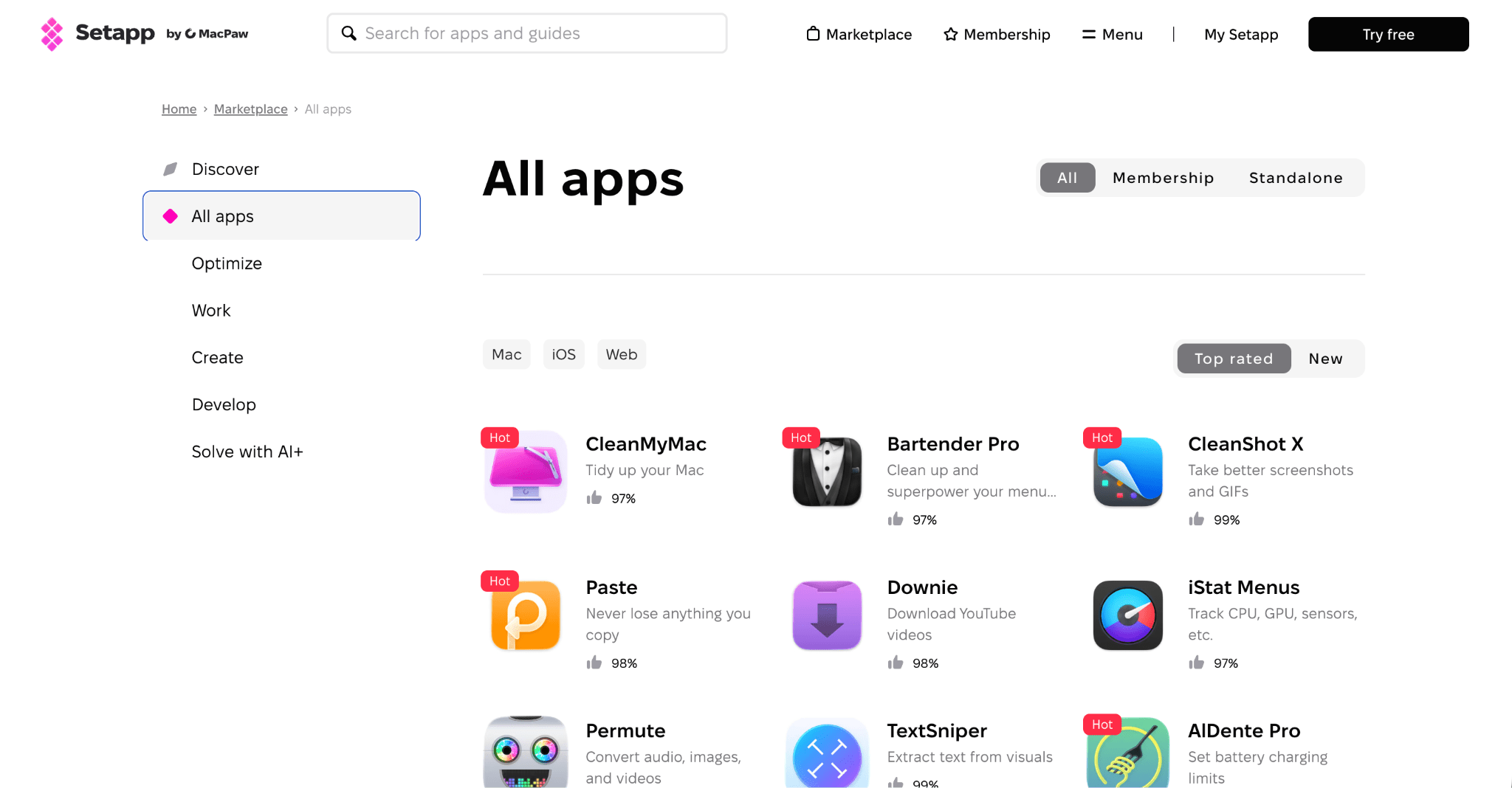
Setapp для поиска и установки аналогов Windows-программ
Свитчеры, то есть люди, которые переходят с ОС на ОС, часто сталкиваются с проблемой — как привыкнуть к MacBook. Отчасти это связано с тем, что приходится изучать новый софт. Но Apple полностью закрывает все базовые и профессиональные потребности пользователей.
Что собой представляет Setapp и почему он нужен новичкам на Mac?
Платформа Setapp создана командой MacPaw и работает по принципу подписок. Фактически это библиотека из 270+ приложений, а доступ к ним вы получаете, оплачивая ежемесячно или ежегодно свою подписку — как Netflix, только для утилит. Вам не нужно каждый раз искать и покупать отдельную программу, тут уже всё собрано в одном месте. А как новый подписчик вы получаете сначала 7 дней бесплатного пробного периода.
Как скачать приложения из Setapp?
Setapp работает, как обычный магазин приложений. Что делать, чтобы пользоваться им:
- Зарегистрируйтесь на официальном сайте платформы, оформите тестовый доступ и загрузите инсталлятор.
- Найдите скачанный файл в Finder и перетащите иконку сервиса в системную папку «Программы», чтобы установить его.
- Запустите программу теперь уже на Mac и войдите в созданную ранее учётную запись.
Теперь вы легко можете пользоваться магазином на ноутбуке. Чтобы скачать уже конкретную программу, нужно воспользоваться поиском внутри Setapp, перейти на страницу утилиты и нажать кнопку «Установить».
Что установить на MacBook в первую очередь?
Когда вы разобрались с интерфейсом и базовыми отличиями, можете наполнять гаджет нужным софтом. Мы собрали список, что установить на MacBook дополнительно:
- офисные приложения — для работы с текстами и таблицами подойдёт пакет Microsoft Office (Word и Excel). Но советуем сначала ознакомиться со встроенными программами на Mac из пакета iWork;
- браузеры и мессенджеры — браузер Safari энергоэффективен, но к нему можно добавить Google Chrome, а для общения пригодятся Telegram, WhatsApp и Slack;
- облачные хранилища — синхронизировать информацию можно с помощью iCloud Drive или альтернативных сервисов, как CloudMounter;
- менеджеры паролей — системная утилита «Связка ключей» защищает учётные данные, а аналогом ей может быть Secrets 4;
- инструменты для работы с файлами — для распаковки архивов разных форматов используют Archiver, а для управления файлами — Commander One;
- приложения для заметок и планирования — Notes поддерживает интеграцию с iPhone и iPad, а дополнительно можно загрузить 2Do;
- программы для обработки изображений и видео — для графики и ретуши подходит CameraBag Pro, а для быстрого монтажа — SwiftShip Previews;
- средства очистки и контроля состояния системы — с CleanMyMac удобно чистить кэш, обновлять программы и поддерживать порядок в файлах.
Если вы ещё разбираетесь, как перенести файлы с Windows на Mac и изучаете интерфейс, не спешите с установкой сразу всех утилит. Плюс Mac в том, что тут уже установлен базовый набор программ — для повседневного использования их хватает, а уже после можно добавлять профессиональный софт.

Следует ли переходить с Windows на MacBook Neo?
Новый MacBook Neo — безупречный выбор для первого ультрабука Apple. Он поддерживает все сервисы бренда — от общего буфера обмена до AirDrop, при этом он особенно лёгкий и компактный, тихий и автономный. Дисплей достаточно яркий и чёткий — на нём комфортно и с мелким текстом работать, и фильмы по вечерам смотреть. Большую роль играет и дизайн: в этой модели разработчики добавили нетипичные цвета — к стандартным Indigo и Silver присоединились яркие Blush и Citrus.
Купить MacBook Neo легко в iSpace, Apple Premium Reseller в Узбекистане. Вы можете заглянуть в наш физический магазин в Ташкенте или заказать девайсы онлайн. Чтобы покупки были выгодными, доступны рассрочка и программа лояльности. А мы быстро и бережно отправляем ваш заказ по стране.
FAQ
Почему MacBook Neo подходит для перехода с Windows?
Ноутбук сочетает разумную стоимость, понятный интерфейс macOS, мощный процессор и бесшумную конструкцию без вентиляторов.
Кто такие свитчеры?
Свитчерами называют пользователей, которые осознанно переходят с одной операционной системы на другую: например, с Windows на macOS.
Для чего подходит MacBook Neo?
Ноутбук удобен для работы с текстами и таблицами, для поиска в интернете, видеозвонков, просмотра видео и базовой обработки фото. Также можно запускать динамические игры.
Какие преимущества есть у MacBook Neo для свитчеров?
Ключевые плюсы: до 16 часов автономной работы, лёгкий корпус, экран Liquid Retina с 16,8 млн цветов, поддержка Apple Intelligence и интеграция с гаджетами бренда.
Работают ли программы Windows на MacBook?
EXE-файлы напрямую не запускаются. Чтобы найти аналоги привычных приложений, воспользуйтесь сервисом Setapp или App Store.
Можно ли установить Windows на MacBook Neo?
Новая архитектура процессоров не поддерживает Boot Camp. Для доступа к среде Windows используйте инструменты виртуализации, например, Parallels Desktop.
Читайте также
Будьте в курсе всегда!
Подпишитесь на рассылку и узнавайте первым о новых акциях и спецпредложениях магазина!