
Mundarija
Windows’dan MacBook’ka o‘tish siz o‘ylaganchalik qiyin emas. MacBook Neo – ilk Apple qurilmasini xarid qilmoqchi bo‘lganlar uchun ajoyib tanlov. U ixcham, shovqinsiz ishlaydi, bir marta quvvatlanganda uzoq vaqt ishlaydi, Apple Intelligence’ni qo‘llab-quvvatlaydi hamda o‘qish, hujjat va jadvallar bilan ishlash, internetdan foydalanish, videoqo‘ng‘iroqlar qilish va suratlarni oddiy tarzda tahrirlash uchun mos keladi.
macOS’ga tez ko‘nikish uchun Finder va tizim sozlamalaridan foydalanishni, shuningdek, yangi tugmalar birikmalarini o‘rganish kifoya. Windows’da ishlatgan dasturlaringiz o‘rnini bosadigan ilovalarni, masalan, Setapp orqali topishingiz mumkin. Windows’dan Mac’ga qanday o‘tish va yangi interfeysga tez moslashish haqida quyida batafsil ma’lumot beramiz. Savollaringiz bo‘lsa, istalgan vaqtda iSpace mutaxassislariga murojaat qilishingiz mumkin.
MacBook Neo – yangi boshlovchilar uchun Apple noutbuki
Apple qurilmalariga o‘tish dastlab murakkabdek tuyulishi mumkin, ammo macOS’ni o‘zlashtirish odatda qiyinchilik tug‘dirmaydi. Boshlash uchun eng maqbul variantlardan biri – MacBook Neo. U ilk bor 2026-yil bahorida taqdim etildi va qisqa vaqt ichida foydalanuvchilar orasida ommalashdi. Undan quyidagi maqsadlarda foydalanish mumkin:
- o‘qish, imtihonlarga tayyorlanish va ishlash;
- hujjatlar, jadvallar va ma’lumotlar bazalari bilan ishlash;
- internetdan ma’lumot izlash;
- videolar va boshqa kontentni tomosha qilish;
- surat va videolarni boshlang‘ich darajada tahrirlash.
A18 Pro chipi macOS’ning tez va ravon ishlashini ta’minlaydi. O‘ta yupqa alyuminiy korpus yengil bo‘lishiga qaramay, mustahkamligi bilan ajralib turadi. Passiv sovitish tizimi esa qurilmaning shovqinsiz ishlashini ta’minlaydi. Batareya quvvati 16 soatgacha yetadi, shu sababli MacBook Neo’dan elektr rozetkasiga bog‘lanib qolmasdan foydalanishingiz mumkin. Liquid Retina displeyi 16,8 milliondan ortiq rangni aks ettiradi, Apple Intelligence esa kundalik vazifalarni bajarishni osonlashtiradi.

Windows’dan Mac’ga o‘tishda qanday qiyinchiliklar yuzaga kelishi mumkin?
Windows’dan Mac’ga o‘tishdan oldin foydalanuvchilar ko‘pincha ikkilanadi. Chunki yangi interfeysni o‘rganish va ayrim xususiyatlarni tushunib olishga to‘g‘ri keladi. Ba’zilar kerakli dasturlar ishlamasligidan xavotir olsa, boshqalar ma’lumotlarni ko‘chirishda muammolar yuzaga kelishidan cho‘chiydi. Yana ayrimlar esa yangi dasturlar uchun qo‘shimcha mablag‘ sarflashga to‘g‘ri keladi, deb o‘ylaydi.
Aslida macOS operatsion tizimi sodda va tushunarli tamoyillar asosida yaratilgan: unda odatiy papkalar, oynalar va fayllar mavjud. Biroq ayrim farqlar ham bor. Masalan, Ctrl o‘rniga Command tugmasi ishlatiladi, dastur oynasini yopish yoki kichraytirish tugmalari chap tomonda joylashgan. Menyu esa ekranning yuqori qismida joylashadi va faol dasturga qarab o‘zgaradi. Bunday boshqaruv usuliga tezda ko‘nikib ketishingiz mumkin.
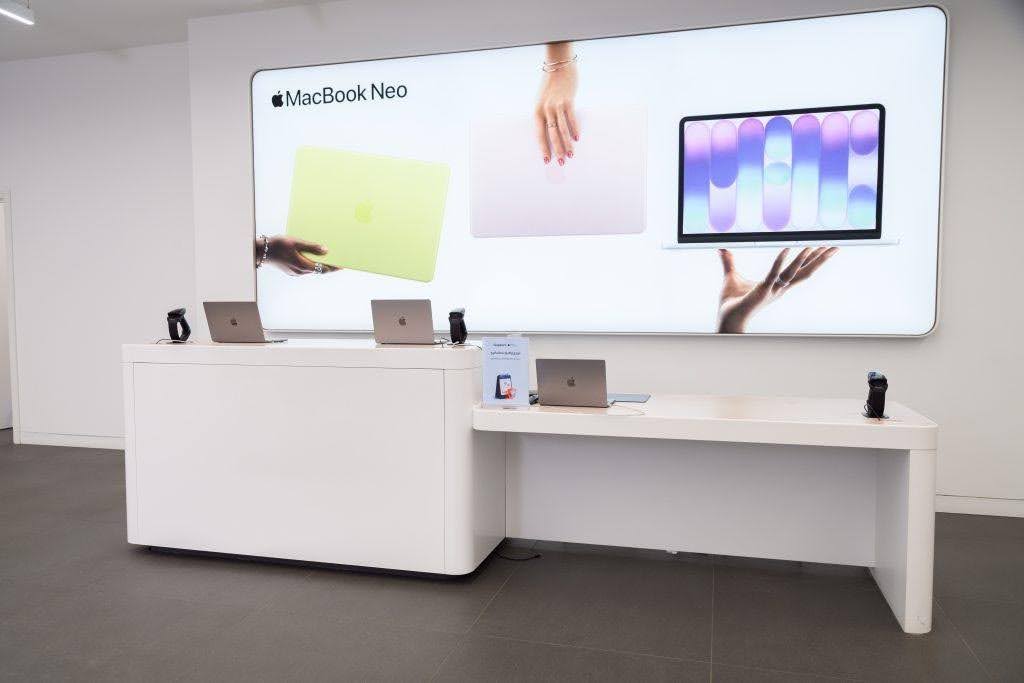
Windows dasturlari o‘rnini bosadigan ilovalarni Setapp orqali topish va o‘rnatish
Bir operatsion tizimdan boshqasiga o‘tayotgan foydalanuvchilar MacBook’dan foydalanishga ko‘nikishda ayrim qiyinchiliklarga duch kelishi mumkin. Buning sabablaridan biri – yangi dasturlardan foydalanishni o‘rganish zarurati. Biroq macOS uchun kundalik va professional vazifalarni bajarishga mo‘ljallangan ko‘plab ilovalar mavjud.
Setapp nima va u Mac’dan foydalanishni endigina boshlaganlarga nega kerak?
Setapp xizmati MacPaw jamoasi tomonidan yaratilgan bo‘lib, obuna asosida ishlaydi. U 270 dan ortiq ilovani o‘z ichiga olgan to‘plamdir. Bu ilovalardan foydalanish uchun oylik yoki yillik obuna haqini to‘laysiz. Ishlash tamoyiliga ko‘ra, xizmat Netflix’ga o‘xshaydi, faqat u filmlar va seriallar o‘rniga turli dasturlarni taqdim etadi. Har safar alohida dastur izlash va sotib olish shart emas, chunki kerakli ilovalar bir joyga jamlangan. Yangi obunachilarga yetti kunlik bepul sinov muddati taqdim etiladi.
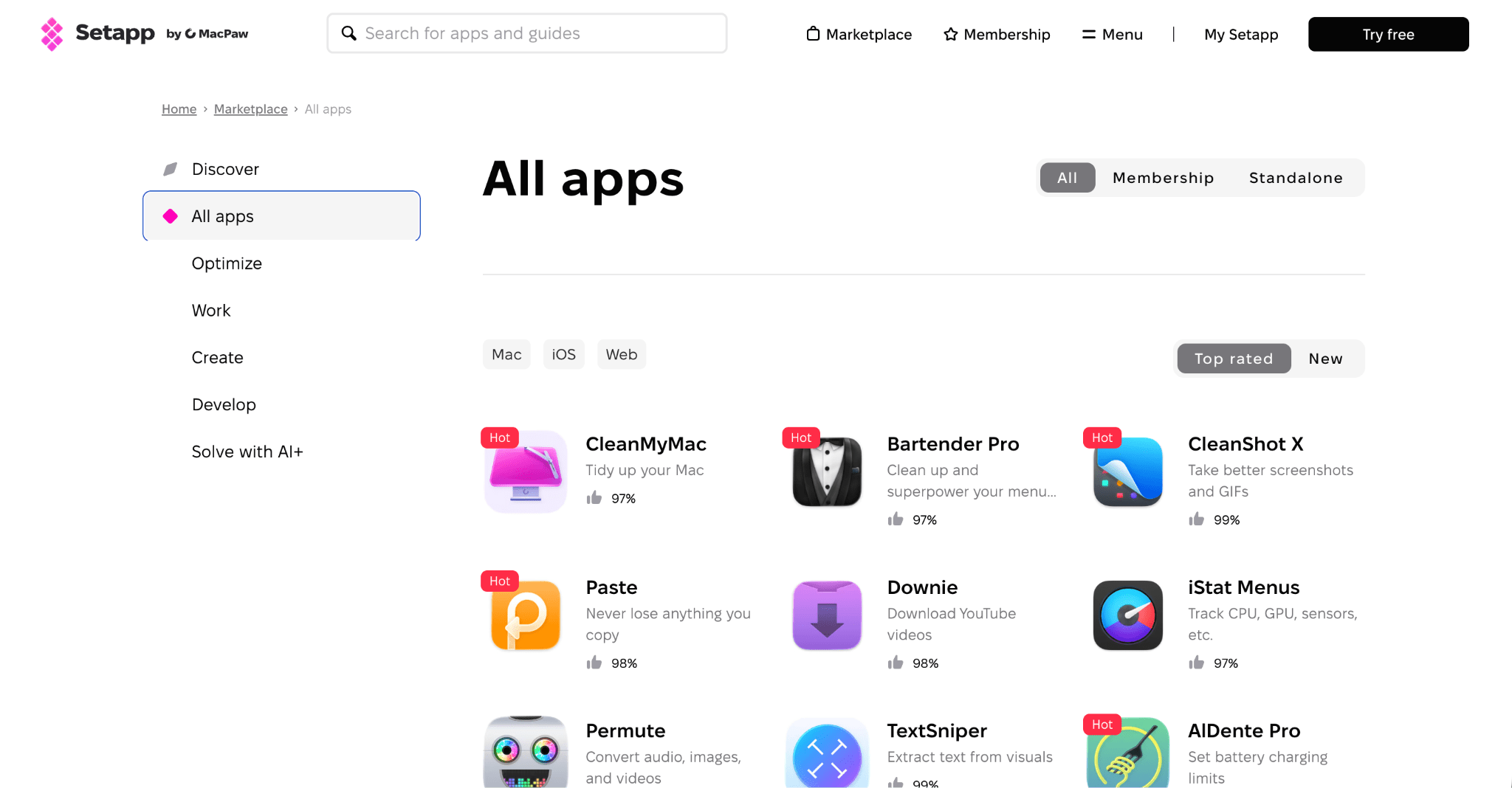
Setapp’dan ilovalarni qanday yuklab olish mumkin?
Setapp oddiy ilovalar do‘koni kabi ishlaydi. Undan foydalanish uchun quyidagi amallarni bajaring:
- Xizmatning rasmiy saytida ro‘yxatdan o‘ting, sinov muddatini faollashtiring va o‘rnatish faylini yuklab oling.
- Yuklab olingan faylni Finder orqali toping, Setapp belgisini tizimdagi «Dasturlar» papkasiga ko‘chiring va dasturni o‘rnating.
- Setapp’ni Mac’da ishga tushiring va avval yaratgan hisobingizga kiring.
Shundan so‘ng MacBook’da Setapp’dan bemalol foydalanishingiz mumkin. Muayyan dasturni yuklab olish uchun Setapp’dagi qidiruvdan foydalaning, kerakli ilova sahifasini oching va «O‘rnatish» tugmasini bosing.
Interfeys va asosiy farqlarni tushunib olganingizdan so‘ng, qurilmaga kerakli dasturlarni o‘rnatishingiz mumkin. MacBook’ka o‘rnatish tavsiya etiladigan qo‘shimcha dasturlar ro‘yxatini tayyorladik:
- ofis dasturlari – matn va jadvallar bilan ishlash uchun Word hamda Excel dasturlarini o‘z ichiga olgan Microsoft Office to‘plamidan foydalanishingiz mumkin. Biroq avval Mac’da oldindan o‘rnatilgan iWork to‘plamidagi ilovalar bilan tanishib chiqishni tavsiya qilamiz;
- brauzerlar va xabar almashish ilovalari – Safari brauzeri batareya quvvatini tejaydi, ammo unga qo‘shimcha ravishda Google Chrome’ni ham o‘rnatishingiz mumkin. Muloqot qilish uchun esa Telegram, WhatsApp va Slack ilovalari asqatadi;
- bulutli saqlash xizmatlari – ma’lumotlarni iCloud Drive yoki CloudMounter kabi boshqa xizmatlar yordamida sinxronlashtirishingiz mumkin;
- parollarni boshqarish vositalari – tizimdagi «Kalitlar bog‘lami» dasturi hisob qaydnomalaringizga kirish ma’lumotlari va parollaringizni himoyalashga yordam beradi. Uning o‘rniga Secrets 4’dan ham foydalanishingiz mumkin;
- fayllar bilan ishlash vositalari – turli formatdagi arxivlarni ochish uchun Archiver, fayllarni boshqarish uchun esa Commander One dasturi mos keladi;
- qayd yuritish va rejalashtirish ilovalari – Notes ilovasi iPhone va iPad bilan uyg‘un ishlaydi, qo‘shimcha imkoniyatlar uchun esa 2Do ilovasini yuklab olishingiz mumkin;
- surat va videolarni tahrirlash dasturlari – grafik materiallar bilan ishlash va suratlarni retush qilish uchun CameraBag Pro, videolarni tezda montaj qilish uchun esa SwiftShip Previews mos keladi;
- tizimni tozalash va uning holatini kuzatish vositalari – CleanMyMac yordamida keshni tozalash, dasturlarni yangilash va fayllarni tartibga keltirish qulay.
Windows’dan Mac’ga fayllarni ko‘chirish usullarini hali o‘rganayotgan va yangi interfeysga ko‘nikayotgan bo‘lsangiz, barcha dasturlarni birdaniga o‘rnatishga shoshilmang. Mac’ning afzalligi shundaki, unda kundalik foydalanish uchun yetarli bo‘lgan asosiy dasturlar to‘plami oldindan o‘rnatilgan. Professional dasturlarni esa keyinroq, ehtiyojingizga qarab qo‘shishingiz mumkin.

Windows’dan MacBook Neo’ga o‘tish kerakmi?
Yangi MacBook Neo – ilk Apple noutbukini tanlayotganlar uchun juda yaxshi variant. U Apple ekotizimining asosiy imkoniyatlarini, jumladan, qurilmalar o‘rtasida ishlaydigan umumiy almashuv buferi va AirDrop’ni qo‘llab-quvvatlaydi. Shu bilan birga, qurilma juda yengil va ixcham, shovqinsiz ishlaydi hamda bir marta quvvatlanganda uzoq vaqt ishlaydi. Displeyi yetarlicha yorqin va tiniq bo‘lib, unda mayda matnlar bilan ishlash ham, kechqurun film tomosha qilish ham qulay. Dizaynga ham alohida e’tibor qaratilgan: ishlab chiqaruvchi ushbu model uchun noodatiy ranglarni taklif qilgan. An’anaviy Indigo va Silver ranglari qatoriga yorqin Blush hamda Citrus ranglari ham qo‘shilgan.
MacBook Neo’ni O‘zbekistondagi Apple Premium Reseller – iSpace’dan osongina xarid qilishingiz mumkin. Toshkentdagi do‘konimizga tashrif buyuring yoki qurilmani onlayn buyurtma qiling. Xaridni yanada qulay qilish uchun muddatli to‘lov va sodiqlik dasturidan foydalanishingiz mumkin. Buyurtmangizni mamlakat bo‘ylab tez va ehtiyotkorlik bilan yetkazib beramiz.
FAQ
Nima uchun MacBook Neo Windows’dan macOS’ga o‘tish uchun mos?
Noutbuk maqbul narxi, sodda va tushunarli macOS interfeysi, kuchli protsessori hamda ventilyatorsiz va shovqinsiz ishlashi bilan ajralib turadi.
Boshqa operatsion tizimga o‘tayotgan foydalanuvchilar deganda kimlar nazarda tutiladi?
Bular bir operatsion tizimdan boshqasiga o‘tayotgan foydalanuvchilardir. Masalan, Windows’dan macOS’ga o‘tayotganlar shu toifaga kiradi.
MacBook Neo qanday vazifalar uchun mos?
Noutbuk matn va jadvallar bilan ishlash, internetdan ma’lumot izlash, videoqo‘ng‘iroqlar qilish, videolar tomosha qilish hamda suratlarni boshlang‘ich darajada tahrirlash uchun qulay. Unda ayrim o‘yinlarni ham ishga tushirish mumkin.
MacBook Neo boshqa tizimdan o‘tayotgan foydalanuvchilar uchun qanday afzalliklarga ega?
Uning asosiy afzalliklari – bir marta quvvatlanganda 16 soatgacha ishlashi, yengil korpusi, 16,8 million rangni aks ettiradigan Liquid Retina ekrani, Apple Intelligence’ni qo‘llab-quvvatlashi hamda boshqa Apple qurilmalari bilan uyg‘un ishlashidir.
Windows dasturlari MacBook’da ishlaydimi?
EXE formatidagi fayllarni MacBook’da bevosita ishga tushirib bo‘lmaydi. Odatda foydalanadigan dasturlaringizning Mac uchun mo‘ljallangan muqobillarini Setapp yoki App Store orqali topishingiz mumkin.
MacBook Neo’ga Windows o‘rnatish mumkinmi?
Uning protsessor arxitekturasi Boot Camp’ni qo‘llab-quvvatlamaydi. Windows muhitidan foydalanish uchun Parallels Desktop kabi virtualizatsiya dasturlaridan foydalanishingiz mumkin.
Shuningdek o‘qing
Windows yoki MacBook: Apple kompyuterini tanlash uchun 7 sabab
MacBook Air 2026-yilda dasturlash uchun mos keladimi: noutbuk imkoniyatlari tahlili
Doimo xabardor bo‘ling!
Tarqatma xabarlarga obuna bo‘ling va do‘konning yangi aksiyalari va maxsus takliflari haqida birinchilardan bo‘lib bilib oling!