Оглавление
Переустановить macOS можно несколькими способами. Самый простой вариант: использовать режим Recovery. Сначала создайте резервную копию (вручную или через Time Machine). Затем выключите устройство и загрузитесь в Recovery. Выберите пункт «Переустановить macOS» и следуйте инструкциям на экране.
Нужно заранее подключить Mac к питанию, проверить стабильность интернета и убедиться, что выбранная версия ОС совместима с вашей моделью.
Также можно не тратить время на переустановку macOS и сразу обратиться в авторизованный сервисный центр в Ташкенте: наши эксперты всегда готовы помочь.
Что такое переустановка macOS?
Переустановка macOS — это процесс повторной установки ОС на устройство Apple. Она может включать восстановление или полную замену системных файлов и помогает устранить программные сбои и ошибки. Также её используют, если Mac перестал загружаться.
Есть три основных варианта работы с ОС: обновление, переустановка поверх системы и форматирование. При обновлении данные остаются на своих местах, а актуальная версия ОС устанавливается из интерфейса работающей системы.
При переустановке поверх (In-place) для вас ничего не изменится: система просто заменит повреждённые файлы и добавит недостающие. Приложения, файлы и настройки остаются на месте.
Форматирование или чистая установка полностью стирает все данные с накопителя. А через встроенную среду Recovery можно переустановить систему или восстановить данные из резервной копии Time Machine (если она была создана заранее).
Подготовка перед переустановкой macOS
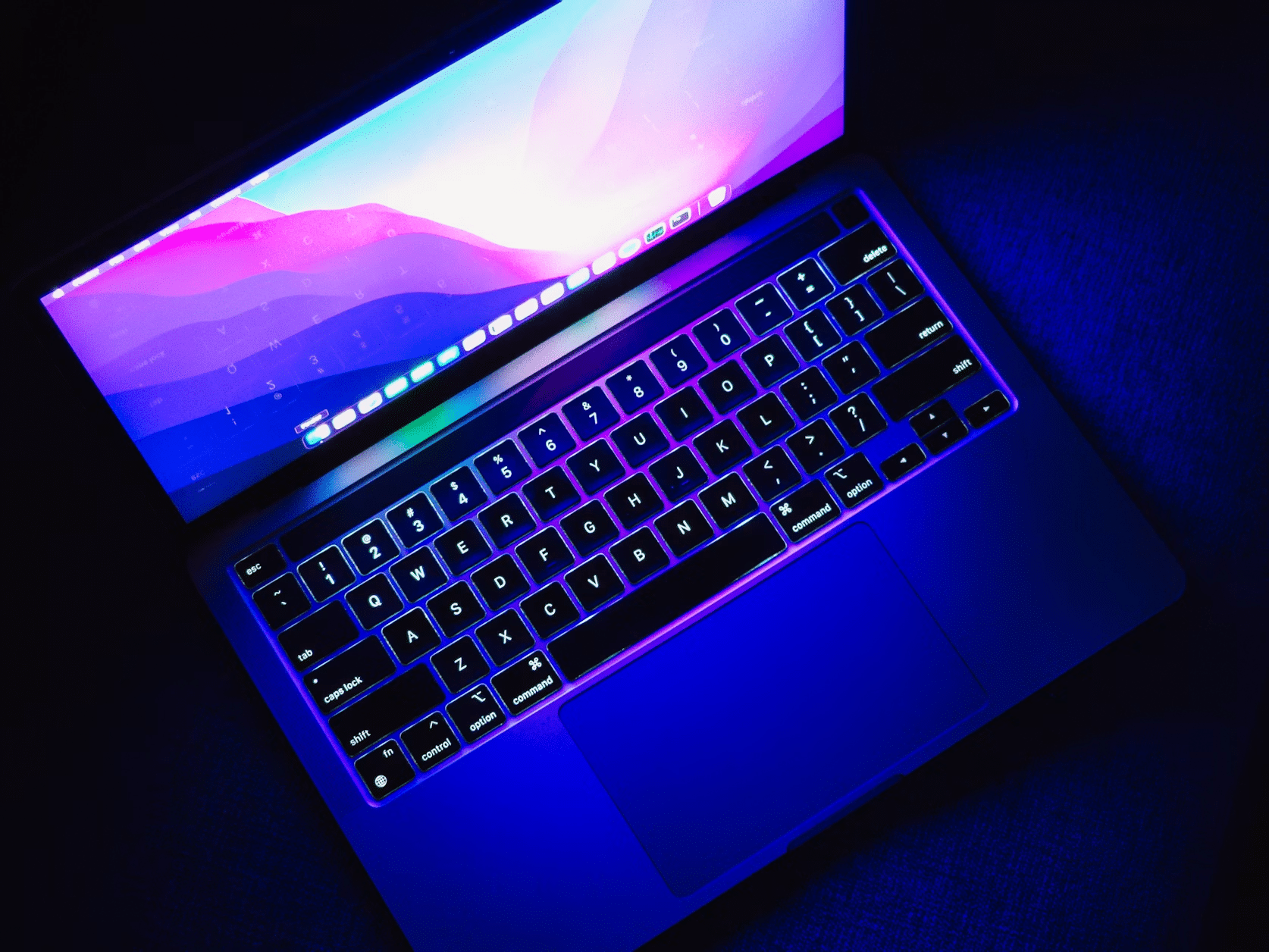
Подготовьте девайс перед тем, как переустановить macOS — это снизит вероятность ошибок. Инструкция проста:
- Создайте резервную копию, чтобы восстановить данные в случае сбоя. Это делают через облако или внешний накопитель.
- Проверьте совместимость с ОС. Например, на WWDC 2026 Apple презентовала macOS 27, которая не будет поддерживаться на девайсах с процессором Intel.
- Убедитесь, что интернет-соединение стабильное. Для загрузки подойдёт Wi-Fi, но надёжнее использовать кабель.
- Проверьте доступ к Apple ID, сохраните ключи и пароли.
- Отключите функцию «Локатор» и выйдите из iCloud, если хотите потом продать девайс.
- Создайте загрузочную флешку, если хотите использовать внешний установщик.
- Загрузите установщик из App Store, если он нужен для выбранного способа.
Это всё отнимает немного времени, зато помогает избежать проблем.
Способы переустановки macOS
Чтобы установка macOS прошла успешно, можно использовать разные методы.
| Метод | Достоинства | Недостатки |
| Через Recovery | Не нужны флешки и сторонние диски | Интернет должен быть стабильным |
| С загрузочной USB‑флешки | Можно переустанавливать систему на нескольких Mac | Нужно заранее подготовить флешку на рабочем девайсе |
| С внешнего диска | Можно тестировать новые версии, в том числе бета | Нужно постоянно использовать внешний накопитель |
| Через App Store или встроенный установщик | Можно обновить ОС поверх существующей и не потерять информацию | Не подходит для форматирования |
Recovery — это оптимальный способ. Это встроенная среда, через которую можно переустановить macOS, не удаляя личные файлы.
Пошаговая инструкция переустановки ОС на MacBook — через Recovery
Чтобы переустановить ОС через Recovery, нужно всего семь шагов:
- Выключите девайс. Если гаджет завис, можете использовать принудительное завершение.
- Запустите Recovery. Если стоит чип M-серии, удерживайте кнопку питания, потом выберите «Параметры» и «Продолжить»; если с процессором Intel — нажмите на кнопку питания, потом удерживайте сочетание Command + R.
- Авторизуйтесь (войдите в учётную запись) и введите пароль.
- Откройте «Дисковую утилиту», если планируете форматировать компьютер.
- Выберите пункт «Переустановить macOS», потом — «Продолжить».
- Выберите диск, куда нужно установить ОС.
- Дождитесь завершения инсталляции.
После этого откроется «Ассистент настройки». В нём нужно следовать инструкции, чтобы девайс был полностью готов к использованию.
Как проверить macOS после переустановки?
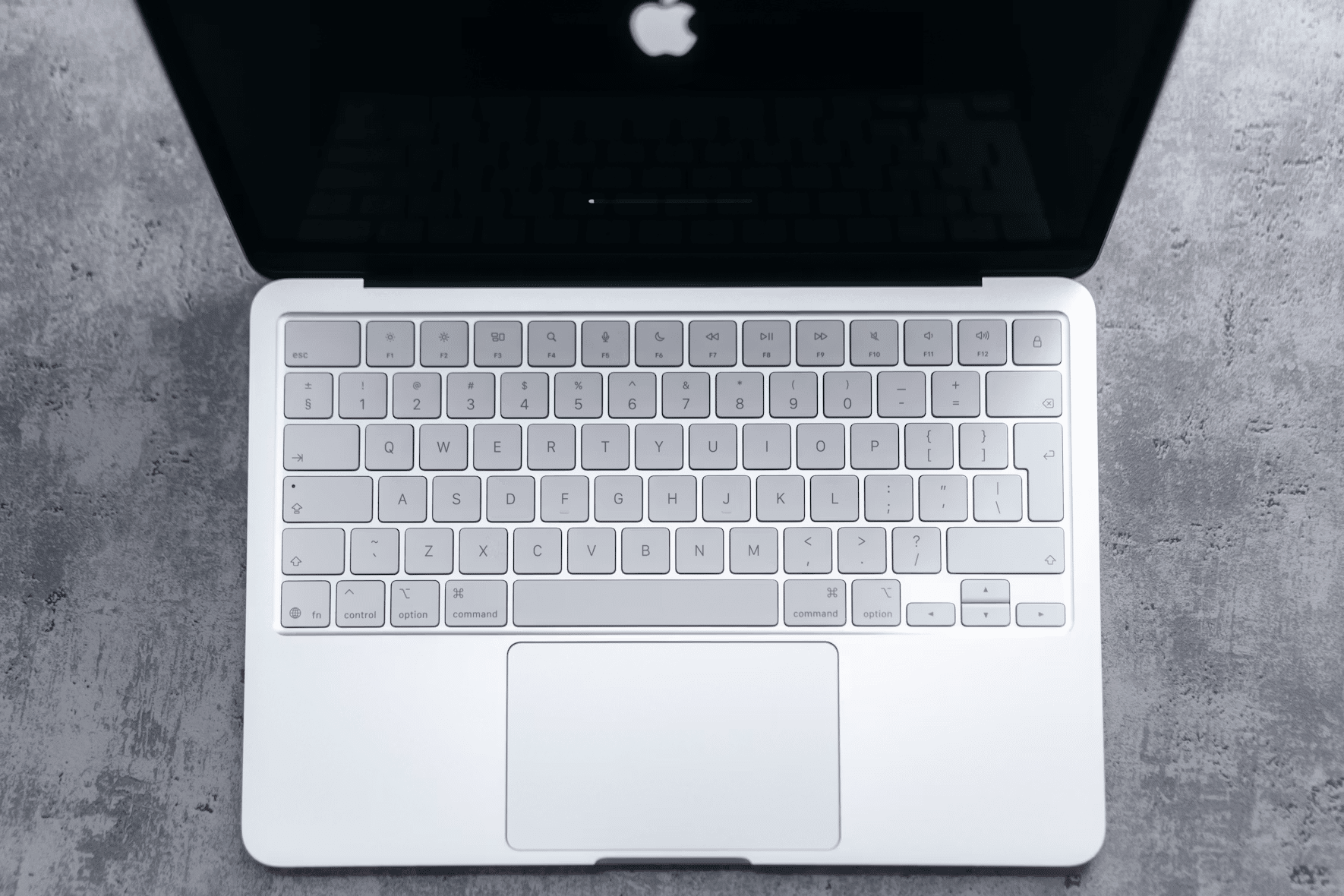
После установки проверьте, что все данные на месте, а система работает корректно. Если диск был отформатирован, вернуть информацию можно вручную, через Time Machine или с помощью Migration Assistant.
После форматирования некоторые параметры могут сброситься, поэтому проверьте ключевые настройки. Убедитесь, что включены:
- шифрование диска;
- встроенный сетевой экран;
- «Оптимизированная зарядка»;
- «Локатор».
Установите доступные обновления ОС: откройте «Системные настройки», «Основные», «Обновление ПО». Затем скачивайте последние версии приложений через «Обновления» в App Store. Также запустите «Диагностику Apple», чтобы проверить работу аккумулятора, датчиков и других аппаратных элементов.
Частые ошибки при переустановке macOS и их решение
При переустановке операционной системы возможны проблемы.
| Ошибка | Что делать? |
| Recovery не запускается | Проверьте, правильное ли сочетание клавиш вы используете |
| Recovery не работает из-за нестабильного интернета | Подсоедините кабель к Mac |
| Несовместимый установщик | Перезапустите устройство в режиме восстановления |
| Не хватает места на диске | Удалите объёмные файлы, чтобы освободить внутренний накопитель |
| Зависание на логотипе Apple | Выполните принудительную перезагрузку девайса |
Если не хотите разбираться в нюансах, можете обратиться в сервисный центр в Ташкенте. Наши эксперты могут переустановить ОС и настроить нужные вам параметры.
FAQ
Какие особенности переустановки macOS на MacBook с Apple Silicon?
На гаджетах с Apple Silicon часто используют Recovery. Для этого удерживайте кнопку питания до появления параметров запуска. При таком способе устанавливается версия ОС, которая была до этого.
Как переустановить macOS на старых Mac (Intel)?
Для загрузки Recovery нажмите Command + R при включении Mac. Сочетание Option + Command + R используют для запуска Internet Recovery.
Можно ли переустановить macOS без флешки?
Можно, для этого достаточно встроенного режима Recovery. После запуска выберите пункт «Переустановить macOS» и следуйте инструкциям на экране.
Сколько времени занимает переустановка macOS?
Загрузка данных обычно занимает 30–60 минут. Сама установка ОС длится примерно 20–45 минут. Точное время зависит от модели гаджета, стабильности интернета и состояния накопителя.
Как установить macOS с нуля на чистый диск?
После входа в режим восстановления откройте «Дисковую утилиту» и сотрите основной накопитель. Затем вернитесь в главное меню и продолжите переустановку.
Читайте также
Будьте в курсе всегда!
Подпишитесь на рассылку и узнавайте первым о новых акциях и спецпредложениях магазина!