
Mundarija
- 1 MacBook yoqilmay qolishining sabablari
- 2 MacBook yoqilmayotgan bo‘lsa, nima qilish kerak: bosqichma-bosqich yo‘riqnoma
- 3 MacBook Apple logotipida qotib qolsa: qanday tuzatish mumkin?
- 4 Intel va Apple Silicon protsessorli MacBook’larda qanday yo‘l tutish kerak
- 5 MacBook yoqilishi bilan bog‘liq muammolarning oldini olish
- 6 Agar MacBook baribir yoqilmasa, nima qilish kerak?
- 7 FAQ
MacBook yoqilmay qolishining bir nechta sabablari bo‘lishi mumkin. Ko‘pincha zaryadlash bilan bog‘liq qismlarni tekshirish kifoya: akkumulyator, kabel va adapter – muammo aynan ulardan birida bo‘lishi mumkin. Shuningdek, korpus ichiga suyuqlik tushishi, tizimdagi xatoliklar yoki ichki komponentlarning ishdan chiqishi sababli ham noutbuk yoqilmasligi mumkin.
Avvalo quyidagi amallarni bajarib ko‘ring:
- Zaryadlovchi qurilma, kabel va rozetkaning sozligini tekshiring;
- Quvvat tugmasini taxminan 10 soniya bosib turing, so‘ng qurilmani qayta yoqib ko‘ring;
- Barcha aksessuarlarni uzib qo‘ying;
- macOS Recovery rejimini ochib, tizimni tiklashga urinib ko‘ring.
Agar noutbuk umuman javob bermasa, rasmiy servis markaziga murojaat qilish tavsiya etiladi. Agar qurilmangizni yangilashni rejalashtirayotgan bo‘lsangiz, yangi Mac modelini iSpace’da tanlashingiz mumkin.
MacBook yoqilmay qolishining sabablari
Ko‘pincha muammo zaryadlash bilan bog‘liq bo‘ladi. Masalan, adapter yoki kabel shikastlangani, shuningdek portga chang yoki kir yig‘ilgani sababli qurilma zaryad olmasligi mumkin. Agar qurilma uzoq vaqt ishlatilmagan bo‘lsa, batareya butunlay quvvatsizlanib qolgan bo‘lishi ehtimoli bor. Biroq Mac yoqilmasligining boshqa sabablari ham mavjud:
- macOS’dagi xatoliklar;
- asosiy plata yoki chipdagi nosozlik;
- ulangan qurilmalar bilan bog‘liq moslik muammosi.
Vaqt o‘tishi bilan batareyaning samaradorligi pasaya boshlaydi. Bir necha yil faol foydalanilgandan so‘ng uni almashtirishga to‘g‘ri kelishi mumkin.

MacBook yoqilmayotgan bo‘lsa, nima qilish kerak: bosqichma-bosqich yo‘riqnoma
Xavotir olmang – quyidagi amallarni ketma-ket bajarib ko‘ring:
- Quvvat ta’minotini tekshiring. Kabel va adapterni ko‘zdan kechiring, noutbukni boshqa rozetkaga ulang.
- Qurilmani majburiy qayta ishga tushirib ko‘ring. Quvvat tugmasini taxminan 10 soniya bosib turing, so‘ng qo‘yib yuborib, qurilmani yana yoqishga urinib ko‘ring.
- Agar bu yordam bermasa, tashqi qurilmalarni uzing: fleshkalar, USB-xablar, tashqi disklar va boshqa aksessuarlarni ajrating. Shundan keyin qurilmani qayta ishga tushirib ko‘ring.
- Agar kompyuter yoqilsa-yu, lekin tizim to‘liq yuklanmasa, macOS Recovery rejimini oching. Buning uchun yuklash sozlamalari paydo bo‘lguncha quvvat tugmasini bosib turing. Keyin «Parametrlar» bo‘limini tanlab, «Davom etish» tugmasini bosing.
- Disk Utility orqali Macintosh HD yuklash diskini tiklash mumkin. Agar ekranda hech narsa ko‘rinmasa, Recovery rejimida macOS’ni qayta o‘rnatib ko‘ring.
Agar usullarning hech biri yordam bermasa, qurilmani servis markazida tekshirtirish tavsiya etiladi.
MacBook Apple logotipida qotib qolsa: qanday tuzatish mumkin?
Agar ekranda Apple logotipi uzoq vaqt davomida qolib ketsa, tizim to‘liq yuklana olmayotgan bo‘lishi mumkin. Avvalo qurilmani majburiy qayta ishga tushirib ko‘ring: quvvat tugmasini taxminan 10 soniya bosib turing, so‘ng noutbukni qayta yoqing.
Shundan so‘ng aksessuarlarni uzib ko‘ring, Recovery rejimi orqali diskni tekshiring yoki tizimni qayta o‘rnating.
Intel va Apple Silicon protsessorli MacBook’larda qanday yo‘l tutish kerak
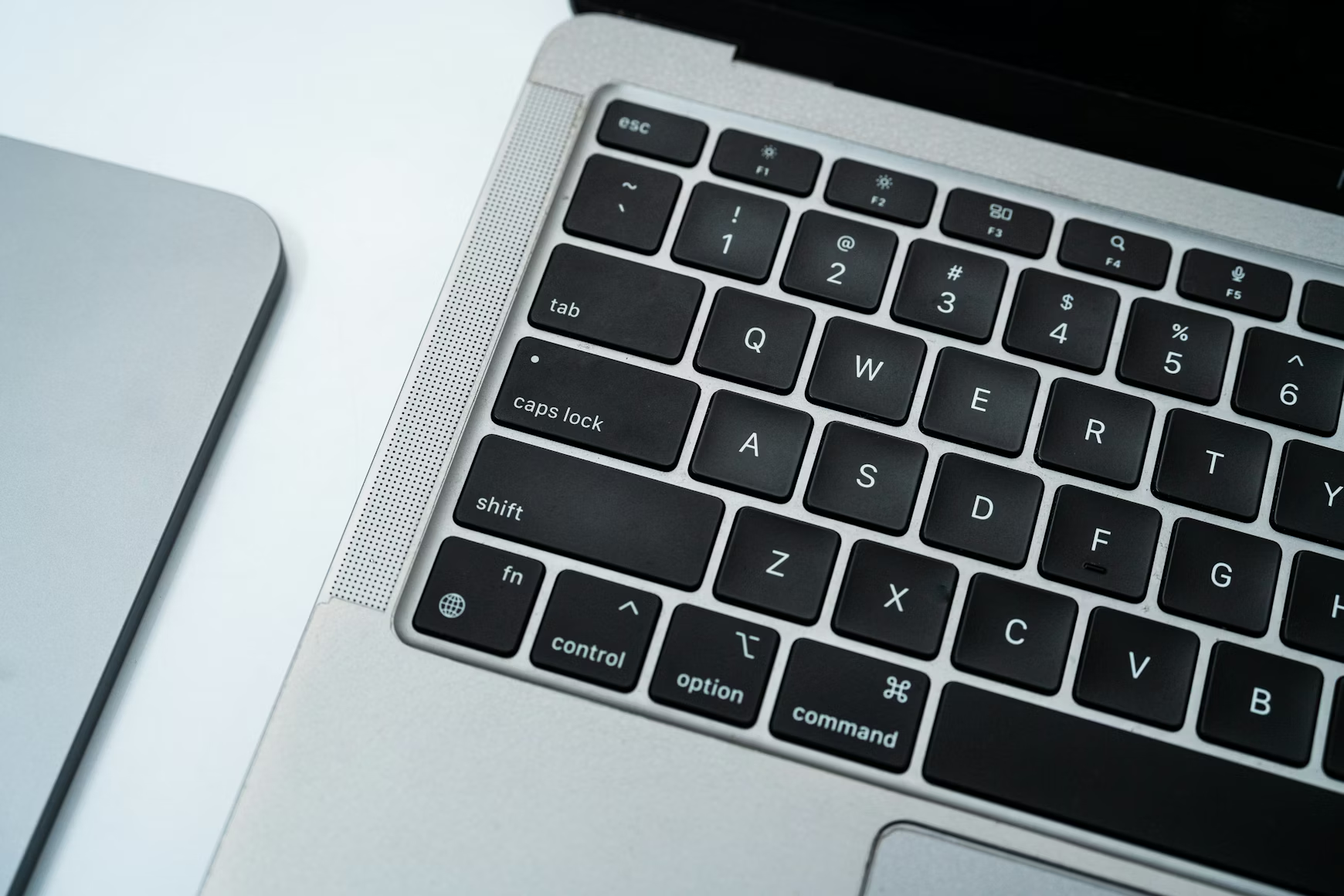
Intel protsessorli modellarda ba’zan SMC – quvvat boshqaruvi modulini tiklash yordam berishi mumkin. Buning uchun quyidagi amallarni bajaring:
- Control + Option + Shift tugmalarini bosing;
- Tugmalarni 7 soniya davomida bosib turing;
- Quvvat tugmasini bosing va barcha tugmalarni yana 7 soniya davomida birga bosib turing;
- So‘ng tugmalarni qo‘yib yuborib, qurilmani odatdagidek yoqing.
Apple Silicon – M seriyali chipli modellarda esa bunday amal kerak emas. Ularda quvvat tugmasini taxminan 10 soniya bosib turish kifoya.
MacBook yoqilishi bilan bog‘liq muammolarning oldini olish
Profilaktika jiddiy nosozliklarning oldini olishga yordam beradi. Doimiy ravishda quyidagilarni bajarish tavsiya etiladi:
- Faqat original kabel va adapterlardan foydalaning;
- Portlarni toza saqlang;
- macOS’ni muntazam yangilab boring, chunki yangi versiyalarda avvalgi xatoliklar tuzatilgan bo‘lishi mumkin;
- Tizim sozlamalarida batareya holatini kuzatib boring.
Noutbukni vaqti-vaqti bilan qayta ishga tushirib turish foydali bo‘ladi. Uni faqat uyqu rejimiga o‘tkazish yetarli emas. Qurilma muntazam ravishda qayta ishga tushirilmasa, vaqtinchalik tizim xatolari yig‘ilib qolishi mumkin. To‘liq qayta ishga tushirish esa ularni bartaraf etishga yordam beradi.
Agar MacBook baribir yoqilmasa, nima qilish kerak?
Qurilmani o‘zingiz qismlarga ajratishga urinmang. Yaxshisi, Toshkentdagi rasmiy servis markaziga murojaat qiling. Muhandislar diagnostika o‘tkazib, Mac nima sababli yoqilmayotganini aniqlaydi va muammoni bartaraf etish yo‘llarini tavsiya qiladi. Biz Tashkent City Mall savdo markazida joylashganmiz.
Agar noutbukingizni almashtirmoqchi bo‘lsangiz, yangi modelni O‘zbekistondagi Apple Premium Reseller maqomiga ega bo‘lgan iSpace’da tanlashingiz mumkin. Qurilmani onlayn buyurtma qilish yoki Toshkentdagi jismoniy do‘kondan xarid qilish mumkin. Mutaxassislar mos qurilmani tanlash va uni sozlashda yordam beradi.
FAQ
MacBook’ni majburiy qanday ishga tushirish mumkin?
Quvvat tugmasini taxminan 10 soniya bosib turing. So‘ng uni qo‘yib yuborib, yana bir marta bosing.
Agar MacBook quvvat tugmasiga javob bermasa, nima qilish kerak?
Rozetka, kabel va zaryadlash portini tekshiring. Ba’zan muammo aynan quvvat ta’minoti bilan bog‘liq bo‘ladi. Qurilmani bir muddat zaryadda qoldirib, keyin yana yoqib ko‘ring.
Majburiy qayta ishga tushirishni qanday amalga oshirish mumkin?
Noutbuk o‘chguncha quvvat tugmasini taxminan 10 soniya bosib turing. Shundan keyin uni qayta yoqing.
Agar Mac uyqu rejimidan chiqmasa, nima qilish kerak?
Istalgan tugmani bosing yoki trekpadda harakat qilib ko‘ring. Agar ekran javob bermasa, majburiy qayta ishga tushirishni bajaring.
Klaviatura yordamida MacBook’ni qanday qayta ishga tushirish mumkin?
Control + Option + Command + quvvat tugmasi kombinatsiyasidan foydalaning. Tizim ilovalarni yopadi va qurilmani qayta ishga tushiradi.
MacBook odatda qancha vaqt xizmat qiladi?
MacBook uzoq muddat foydalanishga mo‘ljallangan. Odatda batareyani 5-7 yil foydalanishdan keyin almashtirish kerak bo‘ladi.
Nega Mac yoqilgan bo‘lsa ham ekrani qora bo‘lib qoladi?
Bunga tizimdagi xatolik sabab bo‘lishi mumkin. Quvvat tugmasini taxminan 10 soniya bosib turing va qurilmani qayta yoqib ko‘ring.
Shuningdek o‘qing
MacBook Neo A18 Pro chipi bilan: 2026-yilgi yangilik haqida nimalar ma’lum?
M5 Pro va M5 Max chiplariga ega MacBook Pro: 2026 yil yangiliklari haqida nimalar ma’lum
Doimo xabardor bo‘ling!
Tarqatma xabarlarga obuna bo‘ling va do‘konning yangi aksiyalari va maxsus takliflari haqida birinchilardan bo‘lib bilib oling!