Оглавление
Взаимодействие с несколькими окнами на одном дисплее — это фундамент продуктивности. Бесконечное переключение между вкладками рассеивает внимание и отнимает время. В этом материале вы узнаете, как разделить экран на MacBook и грамотно организовать рабочее пространство, чтобы информация была перед глазами.
Зачем активировать режим разделения на MacBook?
Когда вы пишете программный код, изучаете сложные графики или готовите презентацию, визуальное расширение рабочей зоны упрощает ваши задачи. На macOS уже встроена функция Split View — она позволяет вывести два приложения рядом. Подобное использование системы помогает не отвлекаться на лишние действия, переключаясь между вкладками. Вы одновременно видите контент из двух приложений.
Как включить режим разделенного экрана на MacBook?
Split View переводит софт в полноэкранный формат, скрывает Dock и верхнее меню — на экране не остается ничего лишнего. Вы можете перемещать разделительную линию, гибко подстраивая размер программы под текущие требования.
Включить режим можно в несколько кликов:
1. Наведите курсор на зеленую кнопку (левый верхний угол активного окна) и задержите его на секунду.
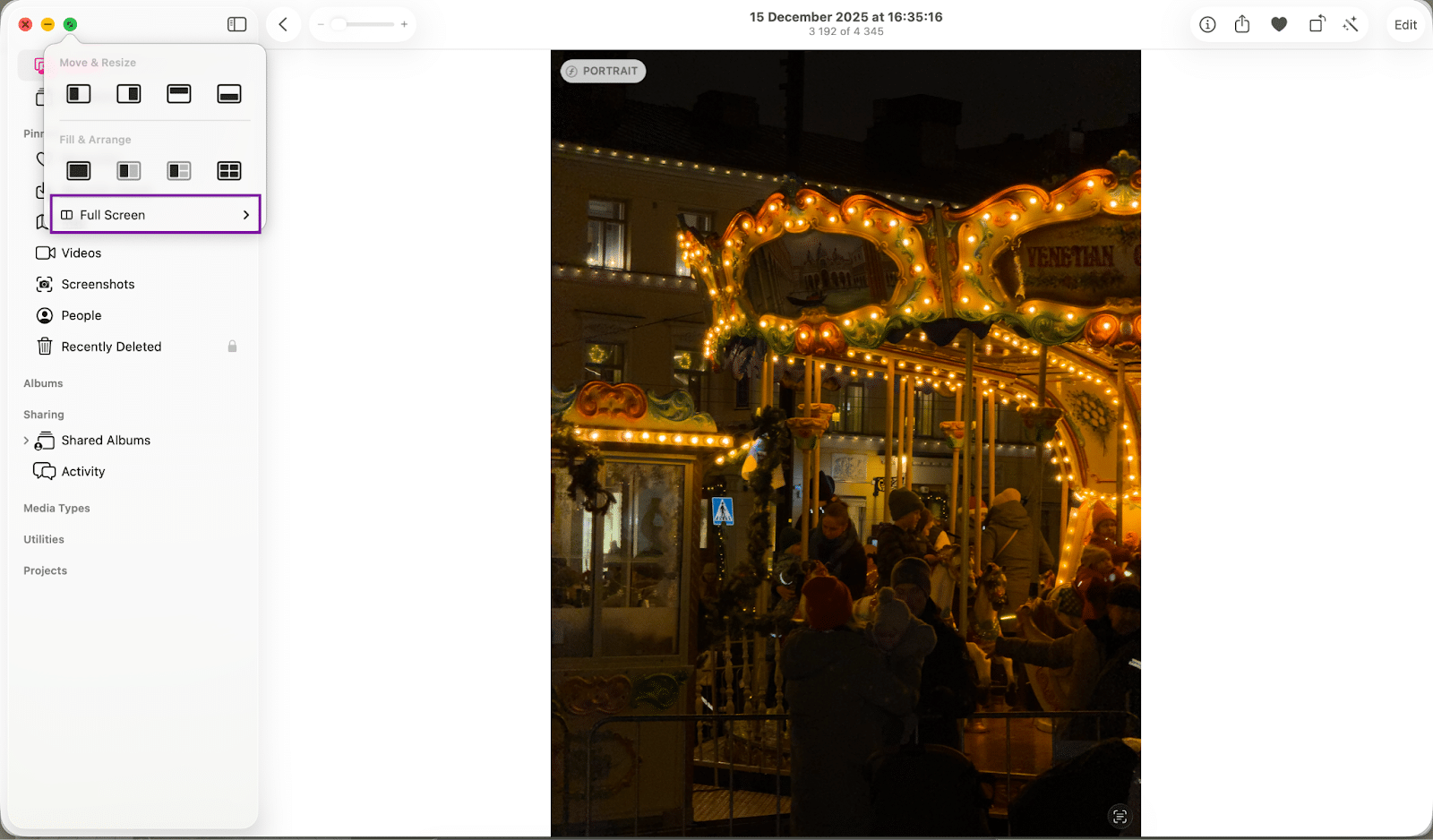
2. В выпадающем меню выберите команду «Поместить окно слева» или «Поместить окно справа».
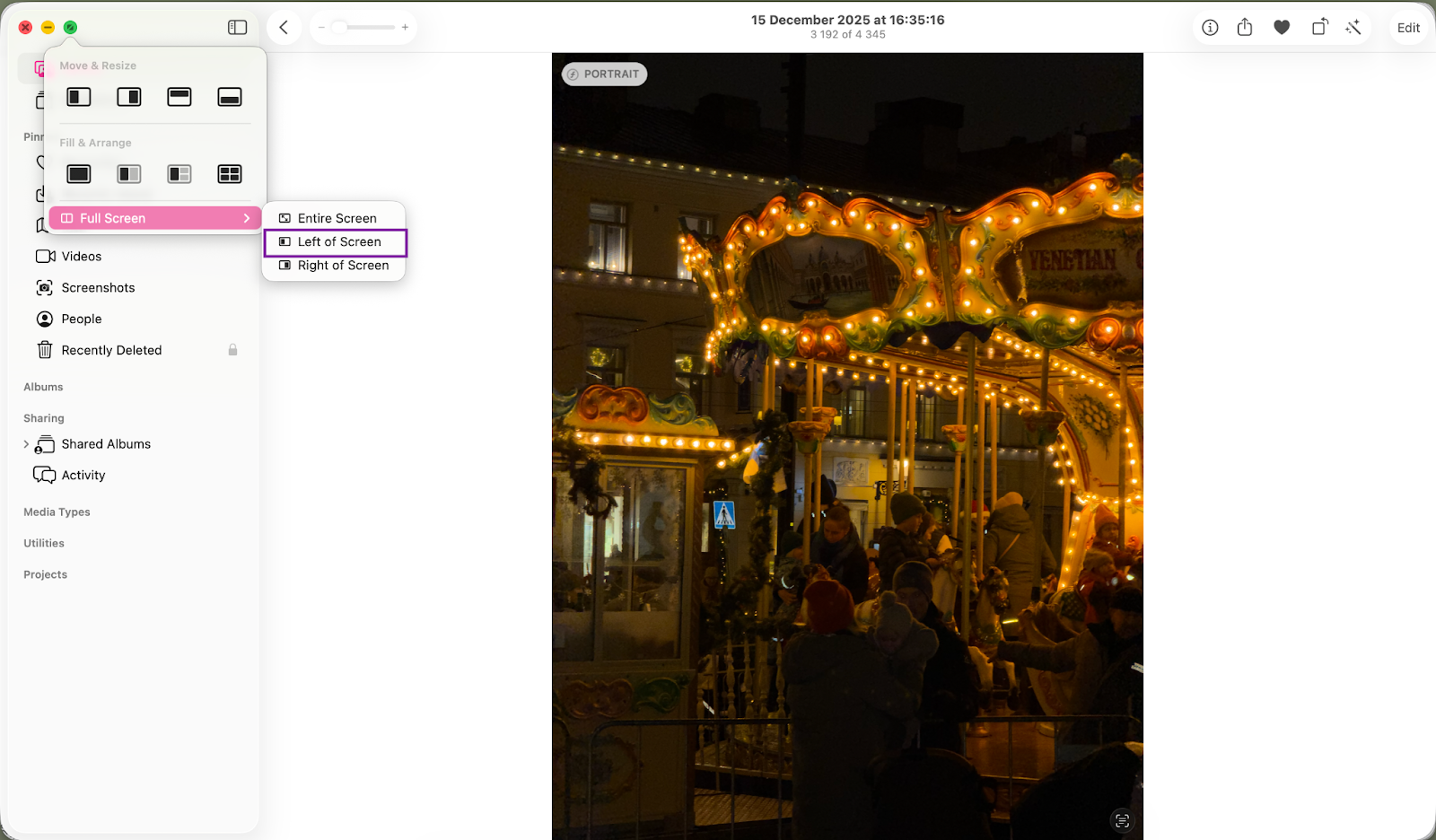
3. Система автоматически сдвинет приложение в выбранную сторону.
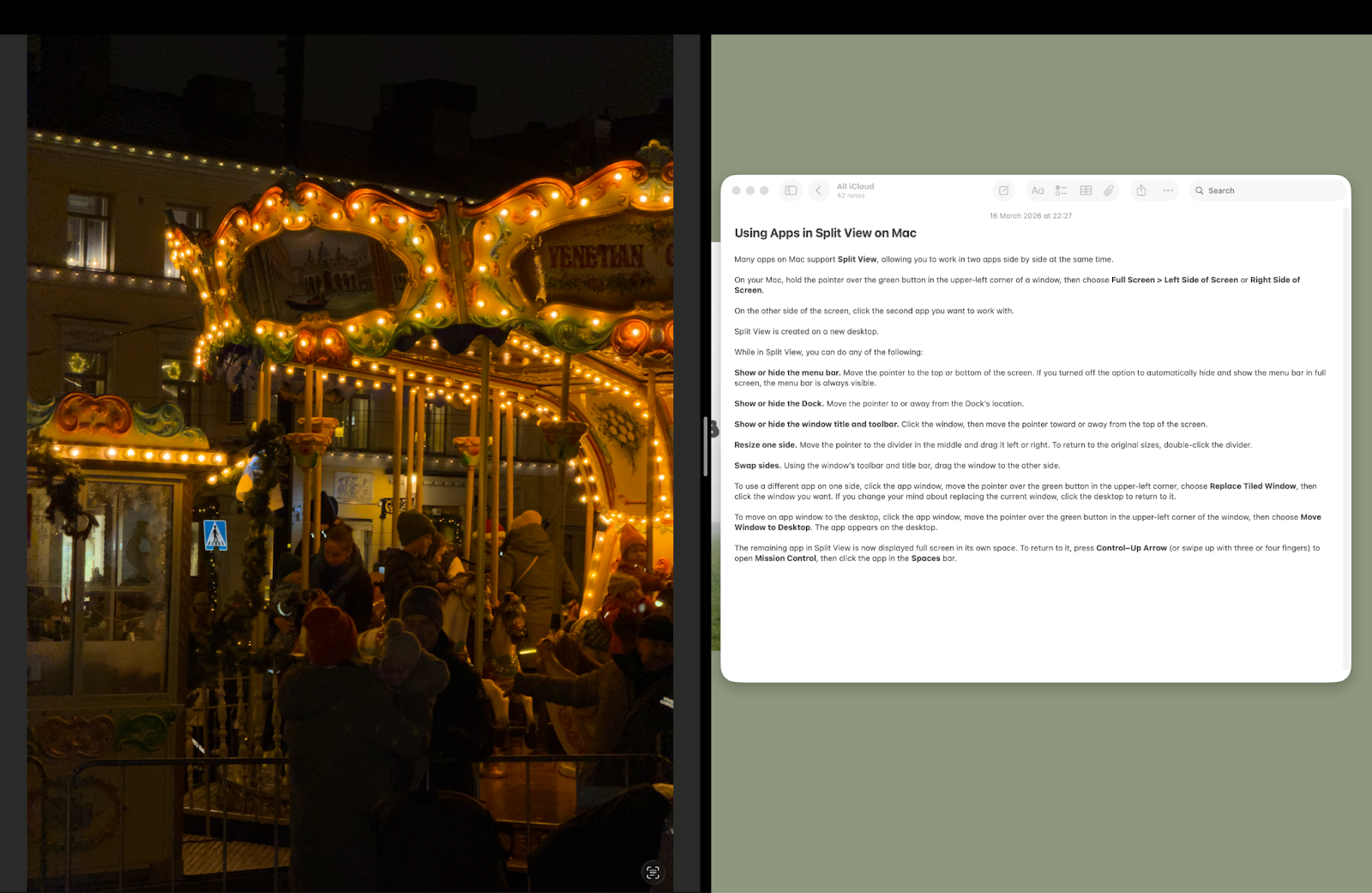
4. На свободной половине кликните на окно, которое вы планируете открывать для параллельной работы.
По умолчанию доступна пропорция 1:1. Чтобы изменить масштаб зон, переместите черную разделительную полосу с центра в нужную сторону. Если подвести курсор к верхнему краю дисплея, плавно появится скрытое меню. А чтобы выйти из этого режима, нужно на пару секунд зажать Esc.
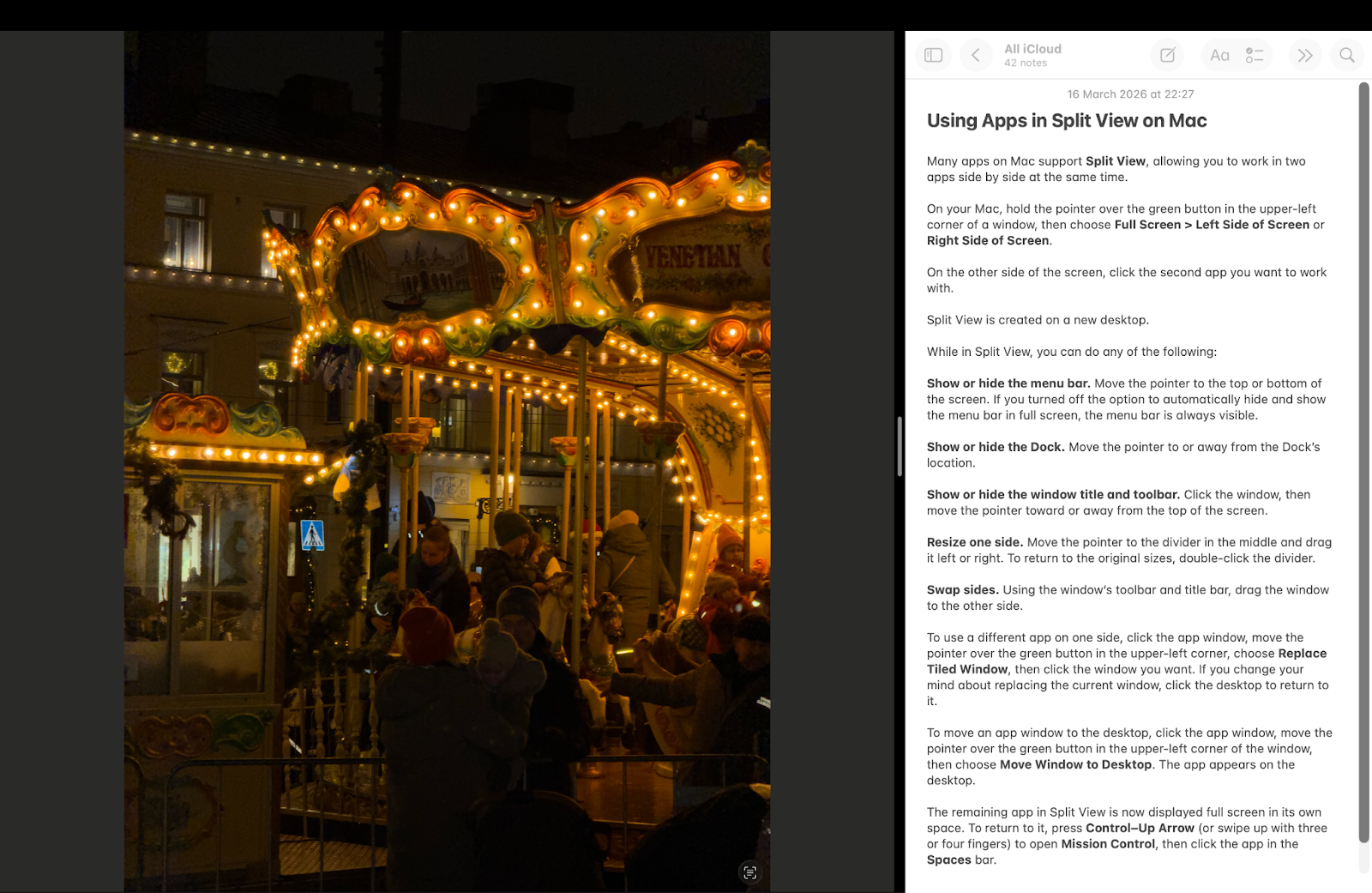
Операционная система позволяет задать удобные горячие клавиши через системные параметры. А чтобы работа шла быстрее, используйте жесты. Смахните вверх тремя пальцами по трекпаду, чтобы активировать Mission Control, влево и вправо — переключиться между рабочими столами, а вниз — выйти из этого режима.
Практические варианты использования режима разделения окон на Mac
Итак, умение разделять окна полезно всем, кто работает сразу в двух программах. Это экономит время и не отвлекает на управление приложениями. Мы собрали практичные идеи, как использовать фишку:
- учеба — слева запускаете лекцию, а справа ведете конспект в заметках;
- программирование — в одной части активен редактор, а в другой открыта документация;
- сравнение товаров — открываете две вкладки браузера рядом для анализа цен и предложений;
- видеозвонки — остаетесь на связи и одновременно изучаете презентацию.
С macOS работать и концентрироваться проще. Кстати, на iPad тоже доступна опция разделения экрана.
Mission Control для работы с множеством окон
Если двух зон недостаточно, на помощь приходит Mission Control. Инструмент помогает создавать новые рабочие столы (Spaces) для каждой задачи — для этого нажмите на знак «+» в верхнем углу. Пользоваться этим просто: например, в первом пространстве активны почта и календарь, а во втором — графический редактор и референсы. На каждом рабочем столе отдельно можно активировать Split View.

Mission Control — встроенная опция, ничего дополнительно скачивать не придется. Чтобы не путаться в пространствах, присвойте каждому уникальные параметры. Например, поменяйте заставки.
Как разделение экрана улучшает вашу работу на MacBook?
Умение грамотно распределять задачи на мониторе — путь к продуктивной многозадачности. Вы не тратите время на поиски нужной вкладки и начинаете делать то, что действительно важно. Этот подход переводит работу на новый качественный уровень, когда вся концентрация направлена на результат.
Если нужна помощь в настройках пространства, обратитесь в iSpace. Наши эксперты всегда готовы помочь и проконсультировать. Кстати, тут же можно подобрать подходящий MacBook. Мы имеем статус Apple Premium Reseller в Узбекистане и предлагаем только оригинальную технику бренда.
Часто задаваемые вопросы
Как выйти из режима разделения на MacBook?
Для выхода из режима наведите курсор на верхний край, чтобы появилась зеленая кнопка, и нажмите на нее. Окно вернется в обычный вид, а второй документ останется в полном размере.
Можно ли одновременно использовать более двух программ в Split View?
Нет, этот формат поддерживает только две программы. Для большего количества приложений лучше открывать дополнительные рабочие столы, разделяя экран.
Можно ли изменить пропорции экранов в режиме Split View?
Да, в полноэкранном режиме потяните за черную границу между программами, чтобы изменить ширину зоны. Ограничений в пропорциях нет — настройки могут быть индивидуальными.
Как быстро переключаться между приложениями на MacBook?
Для переключения между пространствами и приложениями настройте сочетание клавиш или используйте жест смахивания тремя пальцами по трекпаду вправо или влево.
Читайте также
День рождения Apple: путь от гаражного стартапа до мирового признания
Как найти Apple Watch с помощью iPhone: инструкция для любого случая
Mac mini: что умеет самый миниатюрный компьютер Apple
Стоит ли покупать AirPods Max 2 в 2026 году?
MacBook Neo с чипом A18 Pro: что известно о новинке 2026 года?
Будьте в курсе всегда!
Подпишитесь на рассылку и узнавайте первым о новых акциях и спецпредложениях магазина!