
Mundarija
iPad – ko‘p funksiyali qurilma. U o‘qish, ish va hordiq uchun juda mos keladi hamda og‘ir buyumlarni – noutbuk, kitoblar yoki konspektlarni – o‘zingiz bilan olib yurish zaruratidan xalos etadi.
Bundan tashqari, planshetdan foydalanish juda oson: agar sizda iPhone bo‘lsa, iPad’dan ham darhol qulay foydalanishingiz mumkin. Chunki iPadOS iPhone’da ishlatiladigan operatsion tizimga asoslangan.
Shu bilan birga, planshetning asosiy ustunliklaridan biri – ekranining katta o‘lchamidir. Aynan shu sababli ayrim funksiyalar yanada keng imkoniyatlar yaratad, boshqalari esa yanada qulayroq bo‘ladi. Shuningdek, faqat iPad’ga xos bo‘lgan imkoniyatlar ham bor.
Quyida iPad’ingizdagi qiziqarli imkoniyatlar va ulardan qanday foydalanish mumkinligi bilan tanishtiramiz.
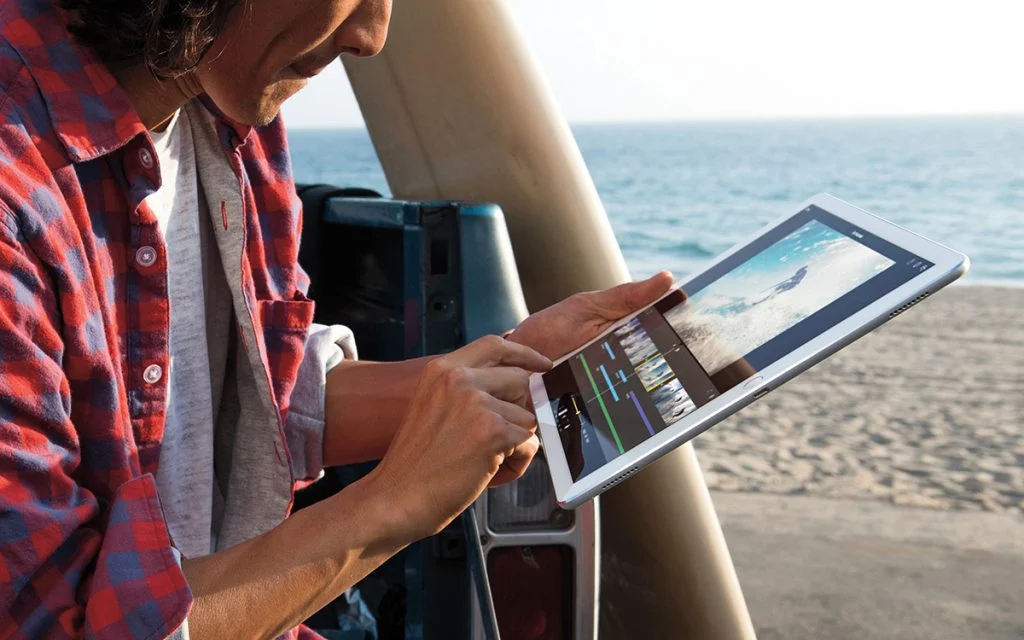
Ko‘p vazifalilik
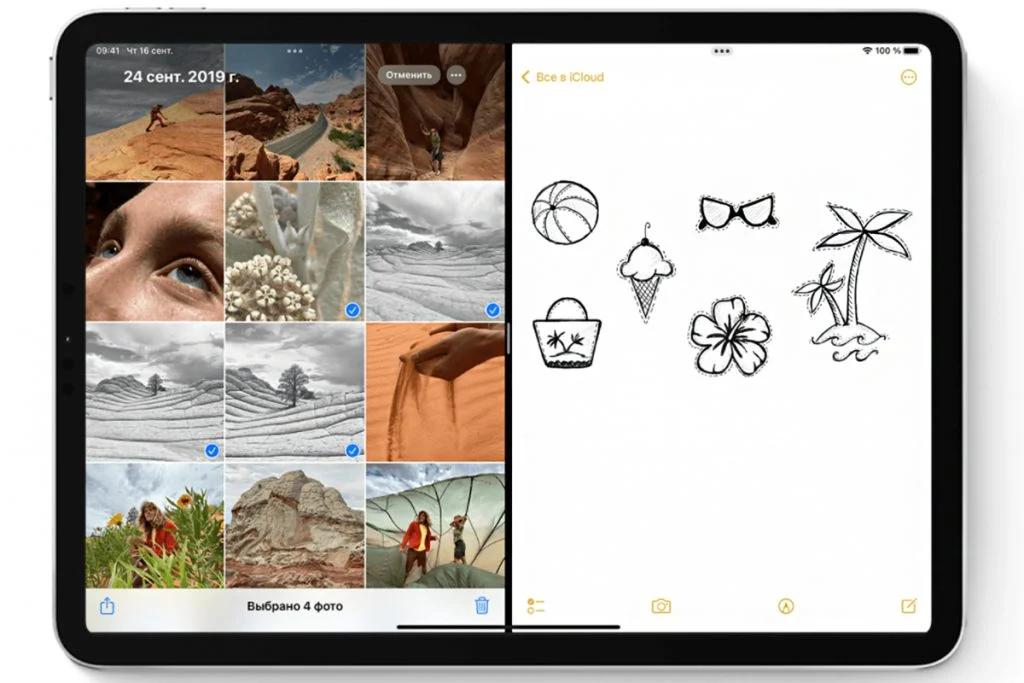
iPad’da bir vaqtning o‘zida bitta ekranda bir nechta ilovani ishga tushirib, ekranni bir necha qismga bo‘lib ishlash mumkin. Masalan, brauzer va matnli hujjat bilan bir vaqtning o‘zida ishlash qulay. Havolalar va tasvirlarni oynalar orasida oson nusxalash va ko‘chirish mumkin. Ochiq ilovalar oynalarining o‘lchamini esa xohlaganingizdek o‘zgartirishingiz mumkin.
iPad’da ikki oynada qanday ishlash mumkin?
Avvalo «Sozlamalar» bo‘limiga o‘ting va Multitasking & Gestures bandini oching. Bu yerda Split View va Slide Over funksiyalarini yoqing.
- Oynani ko‘chirish uchun uni yuqori chetidan bosib, suring.
- Oyna o‘lchamini o‘zgartirish uchun esa uning chetini suring.
- Ikkinchi ilovani ochish uchun avval ochiq ilovaning oynasini kichraytiring. So‘ng kerakli ilovani Dock orqali yoki ekran pastki chetidan yuqoriga surib oching. Ilovalar bir vaqtda ekranda joylashadi.
- Ochiq oynalar o‘lchamini o‘zingizga qulay qilib sozlang.
- Istalgan ilovani to‘liq ekranga yoyish yoki kichraytirish uchun oynaning yuqori chap burchagidagi yashil tugmani bosing.
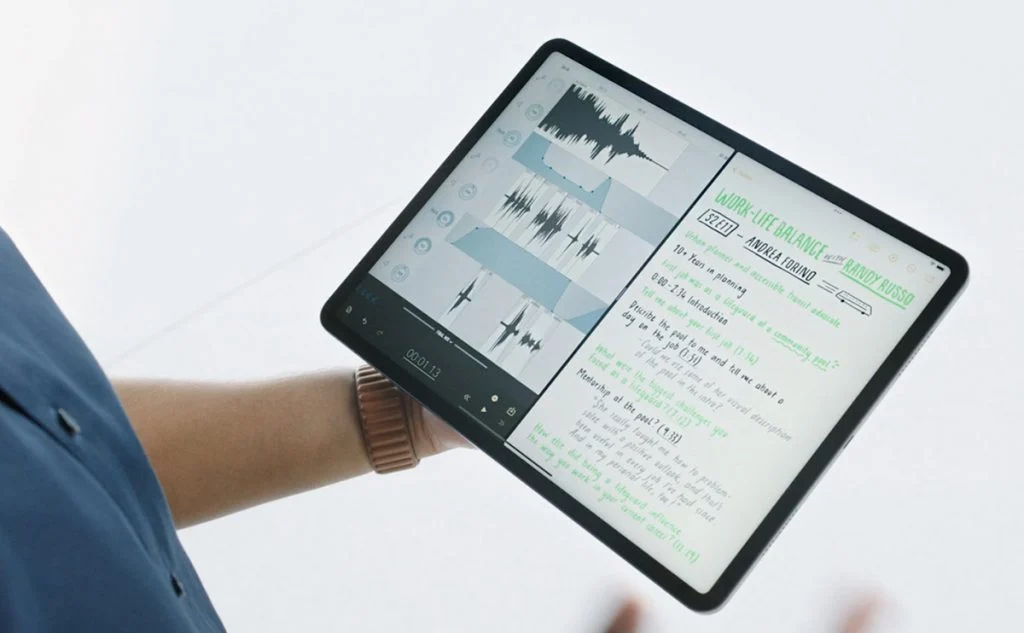
Ko‘p vazifali ishlashni yanada qulay qilish uchun Stage Manager funksiyasidan foydalanishingiz mumkin. Ushbu funksiya ilovalarni vazifalar bo‘yicha guruhlash va ochiq oynalarni ekranning istalgan qismiga joylashtirish imkonini beradi.
Stage Manager yoqilgach, ekranning chap tomonida ochiq ilovalar ro‘yxati paydo bo‘ladi, faol ishlatilayotgan ilovalar esa markazda ko‘rsatiladi.
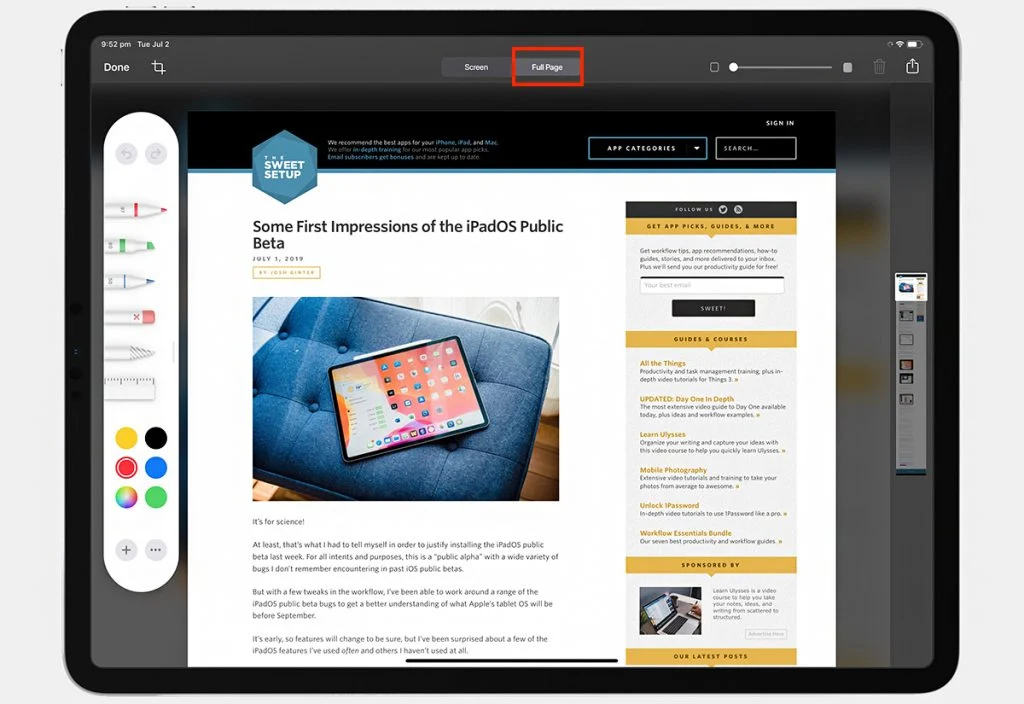
Butun sahifani PDF ko‘rinishida saqlash
Siz iPad ekranidan kattaroq bo‘lgan butun veb-sahifa, hujjat yoki elektron xatning skrinshotini olishingiz mumkin. Olingan tasvirga izohlar qo‘shish, shuningdek uni PDF formatida saqlash mumkin. Bunday holda skrinshot bitta uzluksiz sahifa sifatida saqlanadi. Faylni iPad yoki iPhone’da ko‘rishda esa uning kengligi avtomatik ravishda ekran o‘lchamiga moslashadi.
iPad’da butun sahifa skrinshotini qanday olish mumkin?
- Agar qurilmada Home tugmasi bo‘lsa, uni va yuqori tugmani bir vaqtda bosing.
- Agar planshet Face ID bilan jihozlangan bo‘lsa, yuqori tugma va ovoz balandligi tugmasini bir vaqtda bosing.
Ekranning pastki chap burchagida paydo bo‘lgan skrinshot miniatyurasini bosing va Full Page > Done bandlarini tanlang. Shundan so‘ng skrinshotni pastga aylantirishingiz, kesishingiz yoki o‘chirishingiz, shuningdek uni Photos ilovasiga yoki PDF formatida Files ilovasiga saqlashingiz mumkin.
Qisqa eslatmalar
iPadOS ishlab chiquvchilari ba’zan fikrni yo‘qotib qo‘ymaslik uchun biror narsani tezda yozib olish zarurati paydo bo‘lishini inobatga olishgan. Masalan, onlayn uchrashuv vaqtida kontakt ma’lumotlarini qayd etish, internet-do‘kondagi mahsulot havolasini saqlab qo‘yish yoki shunchaki mushuk uchun yemni xaridlar ro‘yxatiga qo‘shish.
Bularning barchasini iPad’dagi istalgan ilova ustida bajarish mumkin. Yozuvlar to‘liq formatdagi Notes ilovasida saqlanadi va Apple’ga ulangan barcha qurilmalaringizda mavjud bo‘ladi.
iPad’da Quick Note’dan qanday foydalanish mumkin?
- Istalgan ilova yoki ekrandan yozuv yaratish uchun Control Center’ni oching va Quick Note belgisini bosing. Agar u ko‘rinmasa, avval ushbu funksiyani qo‘shing: Control Center sozlamalariga o‘ting va Quick Note’ni yoqing.
- Ekran bo‘ylab yuqoriga surish orqali Quick Note yaratish uchun pastki o‘ng yoki chap burchakdan yuqoriga suring – barmoq bilan yoki Apple Pencil yordamida. Ushbu funksiyani yoqish uchun Settings > Notes bo‘limiga o‘ting, so‘ng Corner Gestures bandini ochib, kerakli amalni tanlang. Agar aynan barmoq bilan surish orqali foydalanishni xohlasangiz, Settings > Multitasking & Gestures bo‘limiga o‘ting va Finger Swipe from Corner opsiyasini faollashtiring.
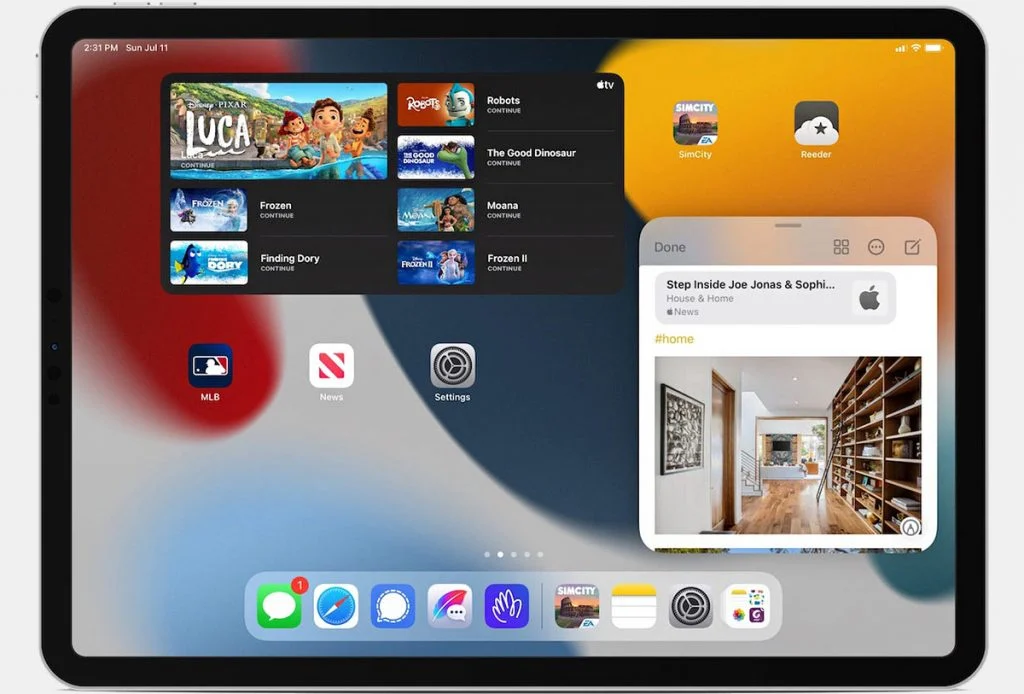
Klaviaturani bo‘lish
Bu funksiya iPad’dagi ekran klaviaturasini o‘rtasidan ajratib, ikki qismga bo‘lish imkonini beradi. Ushbu qismlarni yuqoriga yoki pastga ko‘chirish mumkin. Bu, ayniqsa, katta hajmdagi matnni terishda qulay: planshetni ushlab, ikki qo‘l bilan yozishingiz mumkin.
iPad’da klaviaturani qanday bo‘lish mumkin?
Avvalo ushbu funksiyani yoqish kerak. Buning uchun Settings > General > Keyboard bo‘limiga o‘ting va Split Keyboard opsiyasini yoqing.
- Matn kiritish vaqtida klaviaturani bo‘lish uchun ekran klaviaturasidagi klaviatura belgisi ustiga barmog‘ingizni bosib turing, so‘ng Split bandini tanlang.
- Klaviaturani yana birlashtirish uchun xuddi shu amalni bajaring va Merge variantini tanlang.
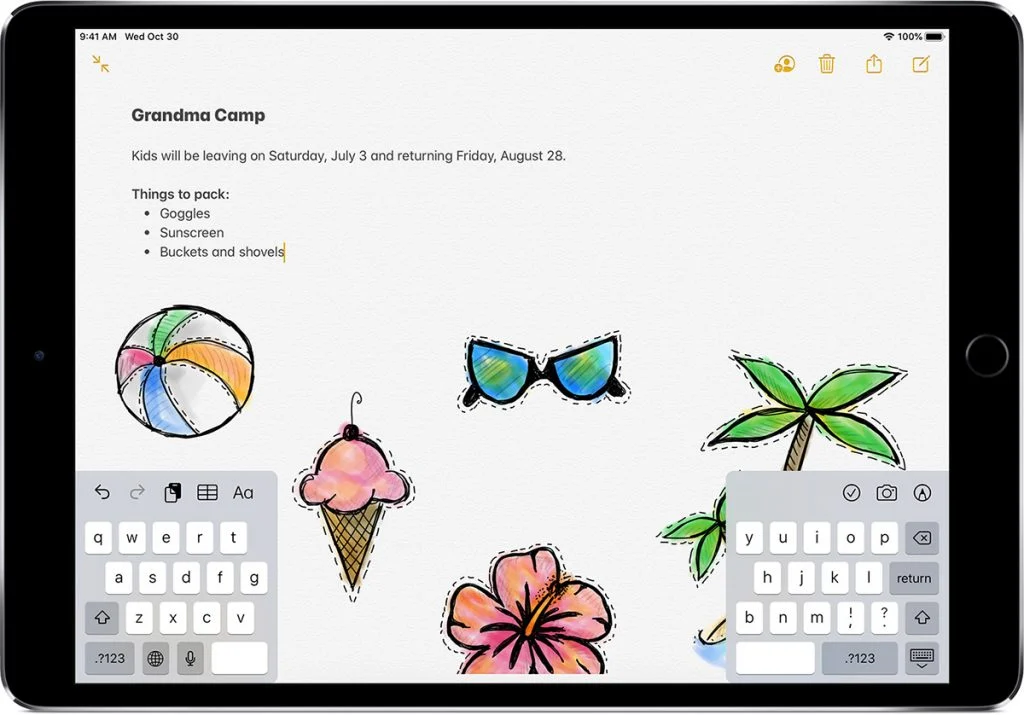
Sidecar – iPad’ni ikkinchi monitor sifatida ishlatish
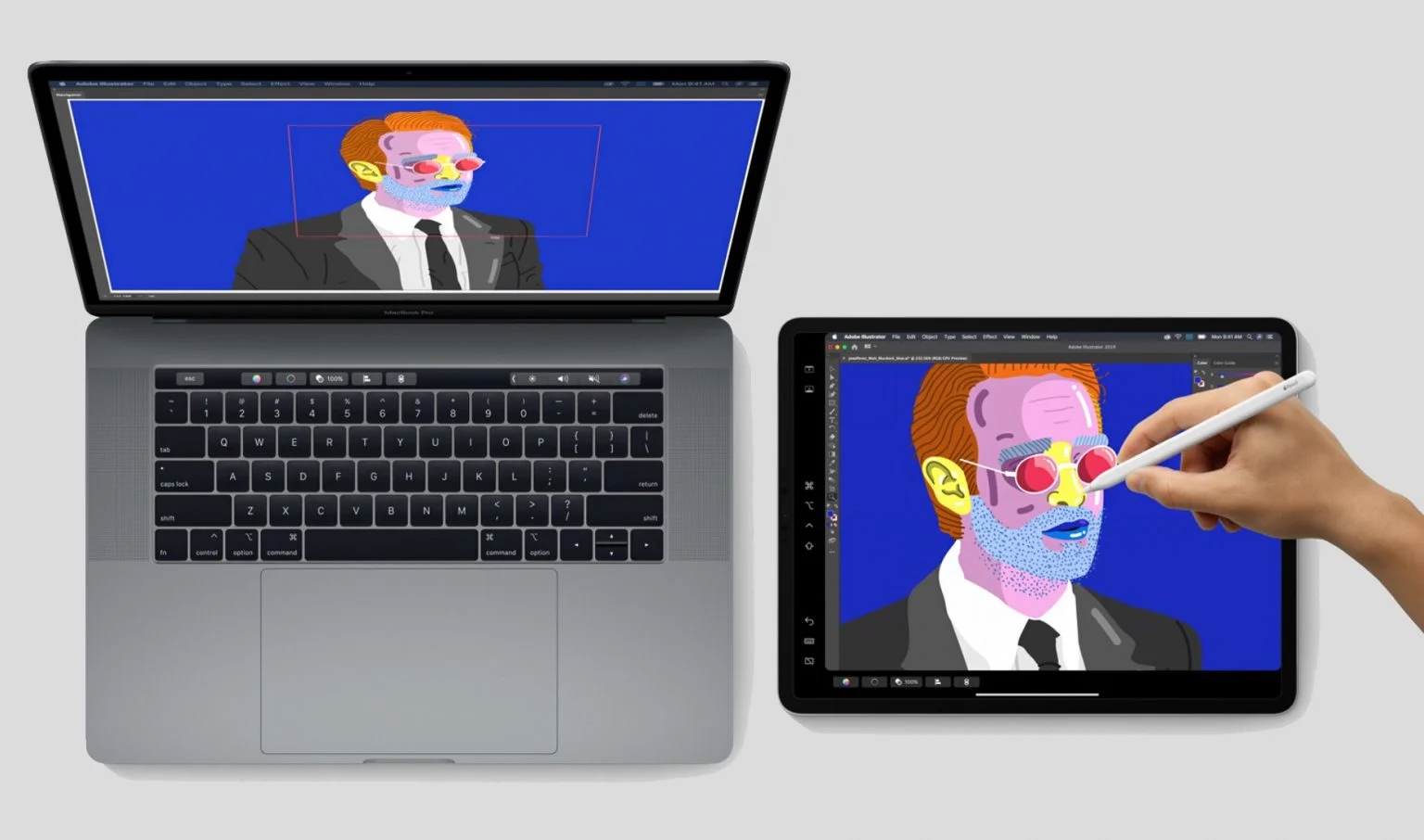
Sidecar – bu iPad’ni Mac uchun ikkinchi monitor sifatida ishlatish imkonini beruvchi o‘rnatilgan va bepul funksiya. U ish maydonini kengaytirish kerak bo‘lganda juda qulay. Agar sizda Apple Pencil bo‘lsa, Sidecar yordamida iPad’ni grafik planshet sifatida ishlatish mumkin. Uni grafik muharrirlar, rasm chizish dasturlari, shuningdek foto va video montaj qilishda bemalol qo‘llash mumkin.
iPad’ni Mac’ga qanday ulash mumkin?
Sidecar’dan foydalanishning ikki yo‘li mavjud: sim orqali va simsiz. Wi-Fi orqali ulash uchun:
- Har ikkala qurilmada bitta Apple ID hisobiga kiring va macOS’ni eng so‘nggi versiyaga yangilang.
- iPad va Mac’ni bir-biriga yaqin joylashtiring.
- Sidecar’ni sozlang: Mac’da Apple menyusini oching, so‘ng System Settings > Displays bo‘limiga o‘ting va oynaning yuqori qismidan iPad’ingizni tanlang.
Muhim: ish jarayonida iPad quvvati tez tugab qolmasligi uchun uni kabel orqali Mac’ga ulab qo‘yish tavsiya etiladi.
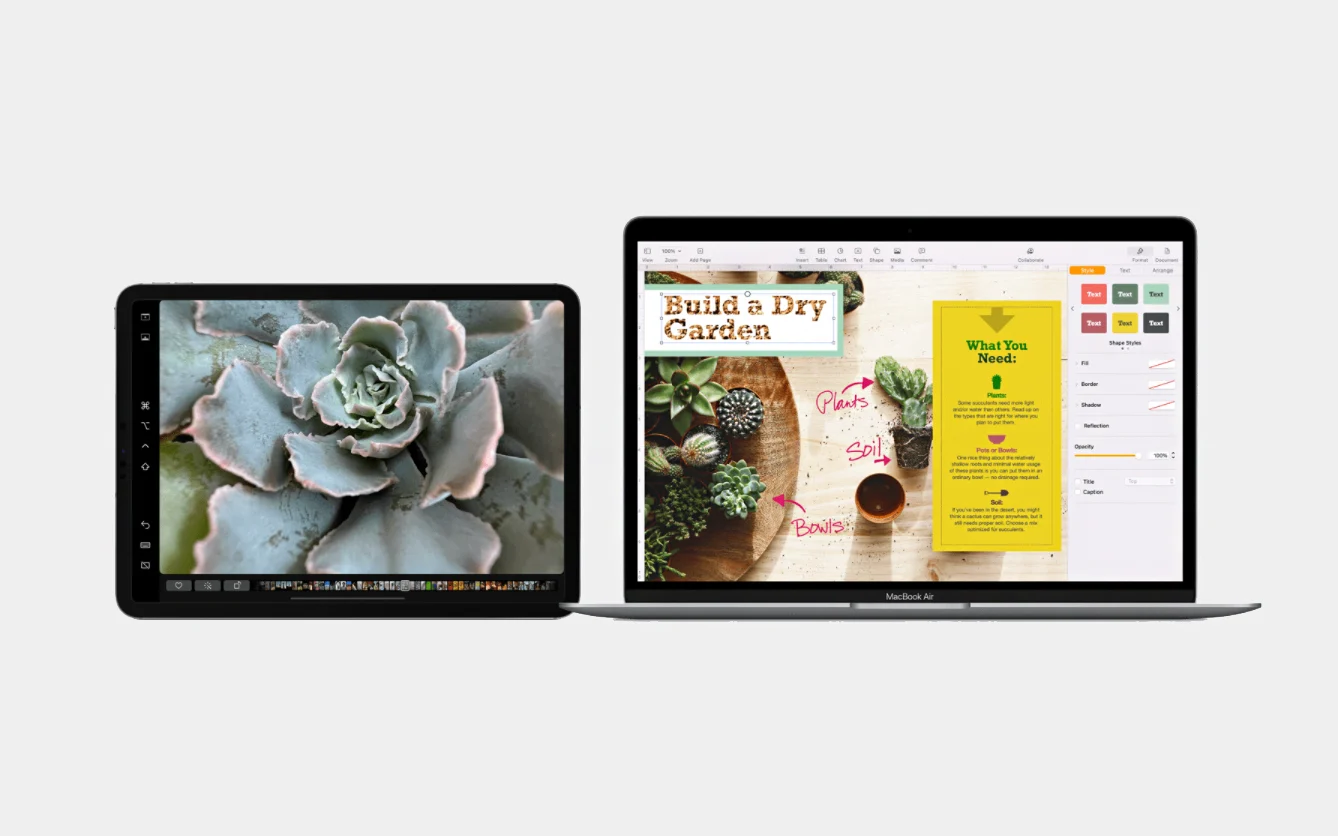
Sidecar’ni ikki rejimda ishlatish mumkin:
- iPad Mac ish stolini kengaytiradi. Ilova oynasini Mac’dan iPad’ga ko‘chirish uchun oynaning yuqori chap burchagidagi yashil tugma ustiga kursorni olib boring va Move to iPad variantini tanlang. Shuningdek, oynani shunchaki Mac ekranidan iPad’ga tortib o‘tkazish ham mumkin.
- iPad Mac ekranini takrorlaydi. Buning uchun Screen Mirroring menyusida mos variantni tanlang.
Muhim: Sidecar Touch Bar’dan foydalanish imkonini beradi, hatto Mac’ingizda Touch Bar mavjud bo‘lmasa ham. Ushbu panel iPad ekranida ko‘rinadi. Boshqaruv tugmalarini barmoq bilan yoki Apple Pencil yordamida bosish mumkin.
Apple texnikasi haqidagi yana ko‘plab foydali maslahatlar va yangiliklarni bizning Instagram sahifamizda topishingiz mumkin. Qiziqarli ma’lumotlarni o‘tkazib yubormaslik va yangiliklardan xabardor bo‘lish uchun obuna bo‘ling.
Shuningdek, o’qing:
Doimo xabardor bo‘ling!
Tarqatma xabarlarga obuna bo‘ling va do‘konning yangi aksiyalari va maxsus takliflari haqida birinchilardan bo‘lib bilib oling!