
Mundarija
- 1 Nega iPhone Apple Watch’ni topishga yordam beradi?
- 2 Smart-soatlarni qidirish funksiyasi ishlashi uchun nimalar kerak?
- 3 Agar smart-soat yaqin joyda bo‘lsa, uni qanday topish mumkin?
- 4 Agar Apple Watch uzoqda bo‘lsa yoki uning zaryadi tugagan bo‘lsa, nima qilish kerak?
- 5 O‘chirilgan smart-soatlarni iPhone orqali qidirish
- 6 iPhone orqali smart-soatlarni qidirish bo‘yicha tavsiyalar
- 7 Xulosa
- 8 Ko‘p so‘raladigan savollar
Apple Watch’ni yo‘qotib qo‘yish yoqimsiz holat, ammo bu vaziyat mutlaqo yechimsiz emas. Apple ekotizimida qurilmaning qayerdaligini tezda aniqlash va uni topishga yordam beradigan vositalar mavjud. Ushbu ekotizim qurilmani topishni osonlashtiradigan qulay qidiruv funksiyalarini taklif etadi. Quyida Apple Watch’ni iPhone yordamida qanday topish mumkinligini tushuntirib beramiz.
Nega iPhone Apple Watch’ni topishga yordam beradi?
iPhone va Apple Watch Apple’ning yagona ekotizimi orqali bir-biri bilan bog‘langan. Ular Bluetooth orqali tezda ulanadi, yo‘qolgan qurilmani topish uchun esa “Lokator” (Find My) nomli o‘rnatilgan xizmatdan foydalaniladi. Ilovaning qanday ishlashi haqida quyida batafsil ma’lumot beriladi.
Dastur qurilmaning real vaqt rejimida joylashuvini yoki oxirgi qayd etilgan joylashuvini ko‘rsatadi. Soat yoqilgan bo‘lsa, u vaqti-vaqti bilan o‘z joylashuvi haqida ma’lumot uzatib turadi. Biroq bundan oldin kerakli sozlamalar yoqilganini tekshirib olish zarur.
Smart-soatlarni qidirish funksiyasi ishlashi uchun nimalar kerak?
Eng muhimi – qurilmani sotib olgandan so‘ng darhol “Lokator” funksiyasini yoqish. Shunda keyinchalik yo‘qolgan smart-soatlarni topish qiyinchilik tug‘dirmaydi. Amallar tartibi:
- Qurilmani iPhone bilan sinxronlashtiring.
- Apple Watch’da sozlamalarni oching.
- Hisobingizga kiring, qurilmani toping va uning nomiga bosing.
- “Soatni topish” menyusida “Lokator tarmog‘i” funksiyasini yoqing.
Endi qurilmaning joylashuvi xaritada ko‘rinadi va uni masofadan boshqarish mumkin.
Agar smart-soat yaqin joyda bo‘lsa, uni qanday topish mumkin?
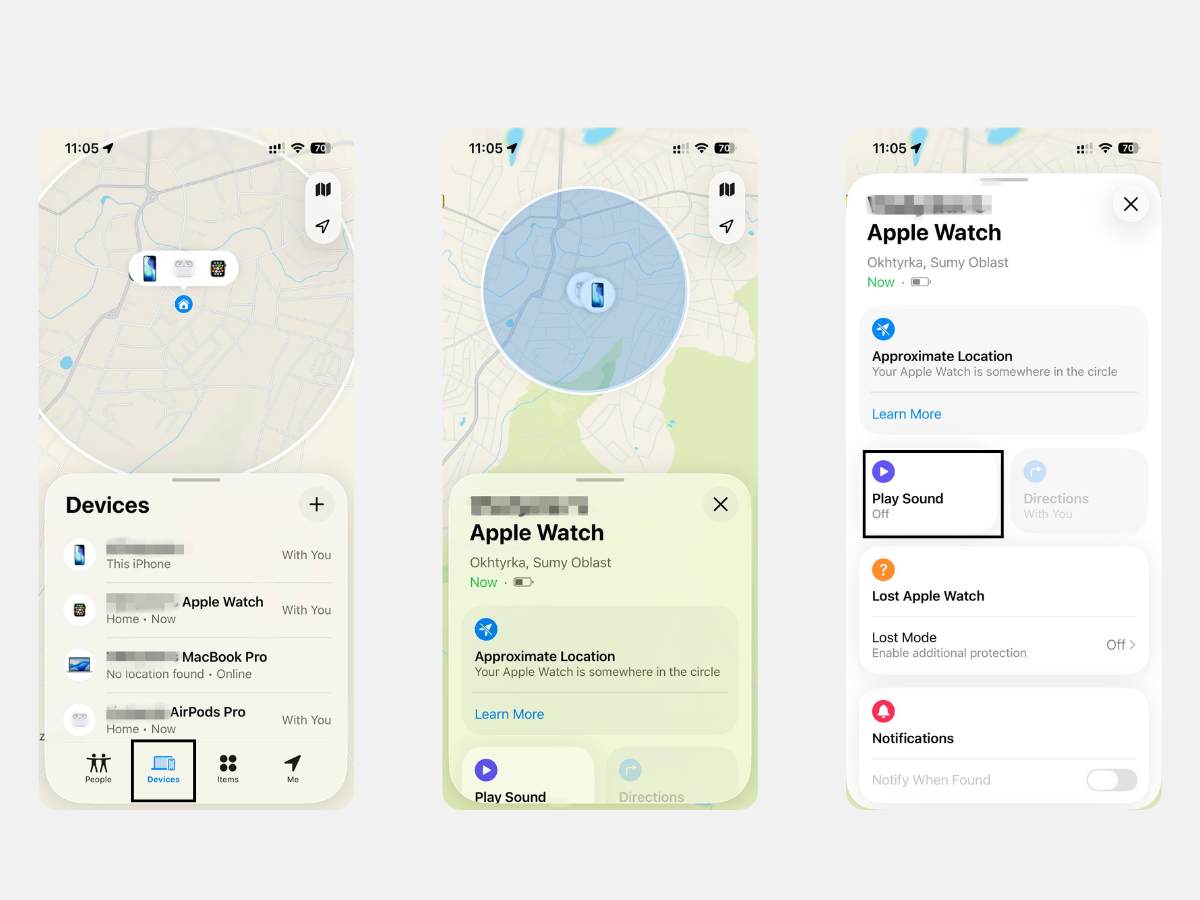
Agar qurilma yaqin bo‘lsa – masalan, uyda yoki ofisda – ovoz chiqarish funksiyasidan foydalaning. Amallar tartibi:
- iPhone’da “Lokator”ni oching.
- Pastdagi “Qurilmalar” bo‘limini oching.
- Ro‘yxatdan smart-soatingizni tanlang.
- “Ovoz chiqarish” tugmasini bosing.
Bluetooth yoki Wi-Fi’ga ulangan qurilma ovoz chiqaradi. Odatda ovoz ikki daqiqa davom etadi va asta-sekin balandlashadi. Uni iPhone’dan yoki soat ekranidan o‘chirishingiz mumkin.
Agar Apple Watch uzoqda bo‘lsa yoki uning zaryadi tugagan bo‘lsa, nima qilish kerak?
Agar soatni tashqarida yo‘qotgan bo‘lsangiz yoki uning zaryadi tugagan bo‘lsa, oxirgi qayd etilgan joylashuvni ko‘rishingiz mumkin. “Lokator”dagi “Qurilmalar” bo‘limini oching, kerakli qurilmani tanlang – xaritada smart-soatning joylashuvini ko‘rasiz.
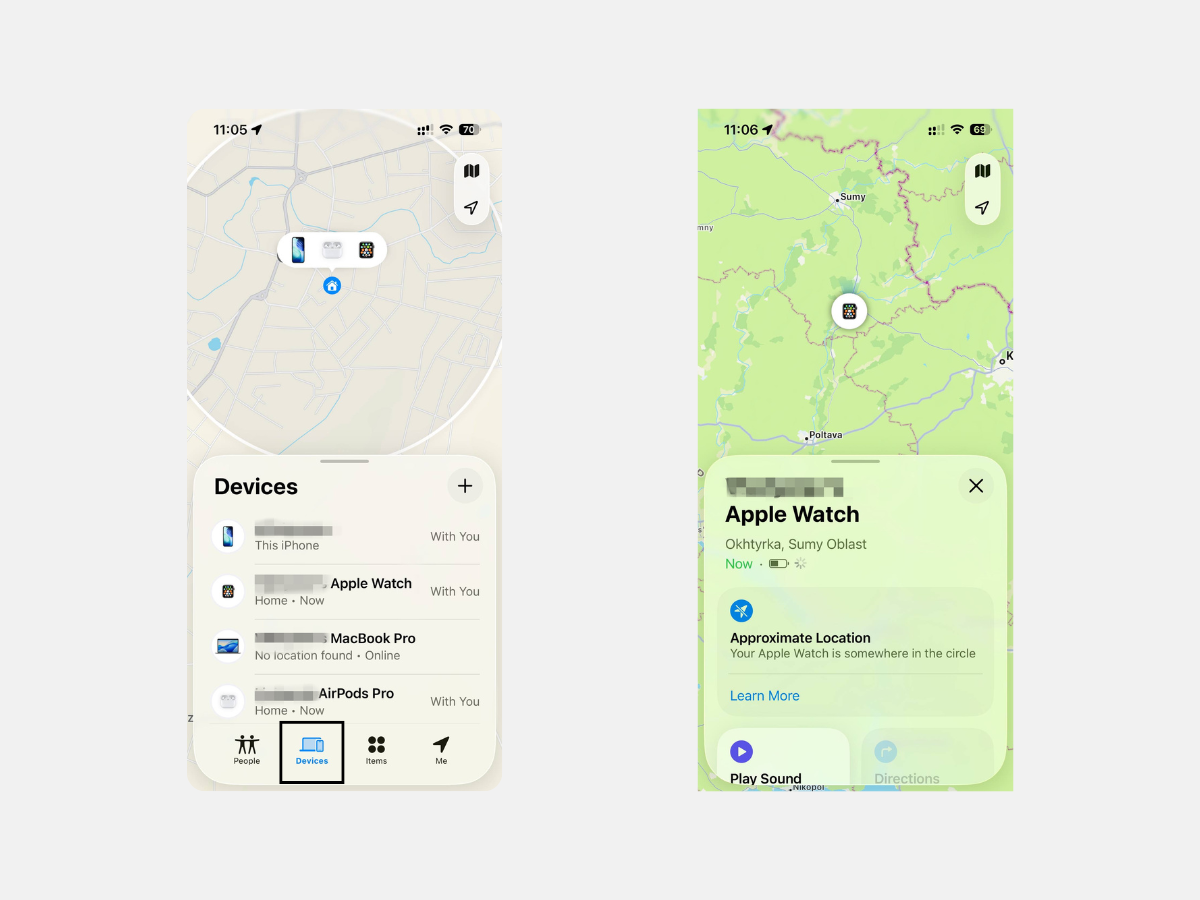
Agar qurilmani ushbu joyda topish imkoni bo‘lmasa, “Faollashtirish blokirovkasi” funksiyasini yoqing – u qurilmani bloklaydi. Bunday qurilmani sizning ruxsatingizsiz ishlatish yoki uni boshqa akkauntga ulash imkonsiz bo‘ladi.
O‘chirilgan smart-soatlarni iPhone orqali qidirish
Agar smart-soat internetga ulanmagan bo‘lsa, “Lokator tarmog‘i” qurilmaning oxirgi qayd etilgan joylashuvini aniqlashga yordam beradi. 2020-yildan boshlab (Series 6 va undan keyingi modellarda) qurilmalarda maxsus chip qo‘llaniladi, u hatto soat o‘chirilgandan keyin ham bir necha soat davomida Bluetooth orqali signal uzatib turadi.
Foydali funksiyalardan biri – “Topilganda xabar berish”. Apple Watch yana tarmoqqa ulanganida, iPhone’ga bildirishnoma yuboriladi. Qo‘shimcha ravishda “Yo‘qotilgan rejim”ni yoqib, qurilma ekranida siz bilan qanday bog‘lanish mumkinligi haqidagi ma’lumotni – telefon raqami yoki manzilni – ko‘rsatishingiz mumkin. Bu rejimni oldindan ham yoqish mumkin, ammo aloqa ma’lumotlari soat internetga ulangach ekranda paydo bo‘ladi.
iPhone orqali smart-soatlarni qidirish bo‘yicha tavsiyalar
“Lokator” funksiyasini oldindan sozlash muhim. Agar u allaqachon yoqilgan bo‘lsa, sozlamalarning to‘g‘ri ishlashini tekshirib chiqing. Ayniqsa, “Lokator tarmog‘i” va “Apple Watch’ni topish” funksiyalari muhim.
Batareyani o‘z vaqtida zaryadlashni unutmang, biroq Bluetooth’ni o‘chirib, quvvatni tejashga urinmang – bu samarasiz. Bluetooth LE texnologiyasi energiyani tejamkor ishlatadi va smartfon bilan doimiy aloqani ta’minlaydi.
Xulosa
Agar kelajakda o‘zingizni himoyalamoqchi bo‘lsangiz, bir necha daqiqa ajratib, iPhone’da “Lokator” xizmatini yoqing. Bu funksiya smart-soatlarning qayerdaligini tezda aniqlashga yordam beradi.
Qidiruv vositalarini ulash va ulardan foydalanish bo‘yicha sizga iSpace mutaxassislari – O‘zbekistondagi Apple Premium Reseller – yordam beradi. Bu yerda qurilmalarni so‘nggi avlodga yangilash ham mumkin: internet-do‘kon orqali yoki Toshkentdagi jismoniy do‘konda buyurtma berish mumkin. Har qanday holatda ham mutaxassislar maslahat berishga tayyor.
Ko‘p so‘raladigan savollar
O‘chirilgan Apple Watch’ni topish mumkinmi?
Bu funksiya “Lokator tarmog‘i”ni qo‘llab-quvvatlaydigan qurilmalarda ishlaydi. Biroq undan foydalanish uchun avval uni sozlash zarur.
Internet bo‘lmasa, iPhone orqali qidirish mumkinmi?
Telefon qurilmaning internetdan uzilganidan oldingi oxirgi joylashuvini ko‘rsatishi mumkin.
“Lokator”ni oldindan sozlamasdan turib smart-soatni qanday topish mumkin?
“Lokator” – qurilmalarni topishga yordam beradigan yagona xizmat. Agar u sozlanmagan bo‘lsa, qurilmani topishning imkoni bo‘lmaydi. Axborot xavfsizligi uchun Apple ID va unga bog‘langan xizmatlar parollarini o‘zgartirish tavsiya etiladi.
Boshqa odamning Apple Watch’i orqali qidirish mumkinmi?
Ha. Buning uchun “Oilaviy ulashish” guruhiga a’zo bo‘lish kerak. “Qurilmalarni topish” ilovasida barcha akkauntlarga ulangan qurilmalar ro‘yxati ko‘rsatiladi. Keyin odatiy yo‘riqnoma bo‘yicha harakat qiling.
Shuningdek o‘qing
M5 Pro va M5 Max chiplariga ega MacBook Pro: 2026 yil yangiliklari haqida nimalar ma’lum
Apple Studio Display – Apple kompaniyasining 2026-yilda taqdim etilgan yangi flagman monitori
Doimo xabardor bo‘ling!
Tarqatma xabarlarga obuna bo‘ling va do‘konning yangi aksiyalari va maxsus takliflari haqida birinchilardan bo‘lib bilib oling!