
Mundarija
- 1 Nima uchun MacBook’da ekran bo‘lish rejimidan foydalanish kerak?
- 2 MacBook’da ekran bo‘lish rejimini qanday yoqish mumkin?
- 3 Mac’da oynalarni bo‘lish rejimidan amalda foydalanish variantlari
- 4 Ko‘p oynalar bilan ishlash uchun Mission Control
- 5 MacBook’da ekran bo‘lish ish samaradorligini qanday oshiradi?
- 6 Ko‘p beriladigan savollar
Bitta displeyda bir nechta oynalar bilan ishlash – yuqori unumdorlikning muhim omillaridan biridir. Oynalar o‘rtasida tez-tez almashib turish diqqatni chalg‘itadi va vaqtni samarasiz sarflashga olib keladi. Ushbu maqolada MacBook ekranini qanday bo‘lish mumkin, shuningdek ish maydonini to‘g‘ri tashkil etish orqali zarur ma’lumotlarni doimo ko‘z oldingizda saqlash yo‘llari ko‘rsatiladi.
Nima uchun MacBook’da ekran bo‘lish rejimidan foydalanish kerak?
Agar siz dastur kodi yozayotgan, murakkab grafiklarni tahlil qilayotgan yoki taqdimot tayyorlayotgan bo‘lsangiz, ish maydonini vizual jihatdan kengaytirish jarayonni ancha yengillashtiradi. macOS tizimida Split View funksiyasi oldindan mavjud bo‘lib, u ikkita ilovani yonma-yon joylashtirish imkonini beradi. Bunday yondashuv ortiqcha narsalarga chalg‘imasdan ishlash imkonini beradi. Natijada siz bir vaqtning o‘zida ikki xil ilovadagi ma’lumotlarni bemalol ko‘ra olasiz.
MacBook’da ekran bo‘lish rejimini qanday yoqish mumkin?
Split View rejimi ilovalarni to‘liq ekran holatiga o‘tkazadi, Dock va yuqori menyuni yashiradi – natijada ekranda ortiqcha elementlar qolmaydi. Shuningdek, ajratuvchi chiziqni surib, oynalar o‘lchamini hozirgi vazifalarga moslab erkin sozlash mumkin. Rejimni quyidagi bosqichlar orqali yoqish mumkin:
1. Kursorni yashil tugma (faol oynaning chap yuqori burchagida joylashgan) ustiga olib boring va uni bir soniya bosib turing.
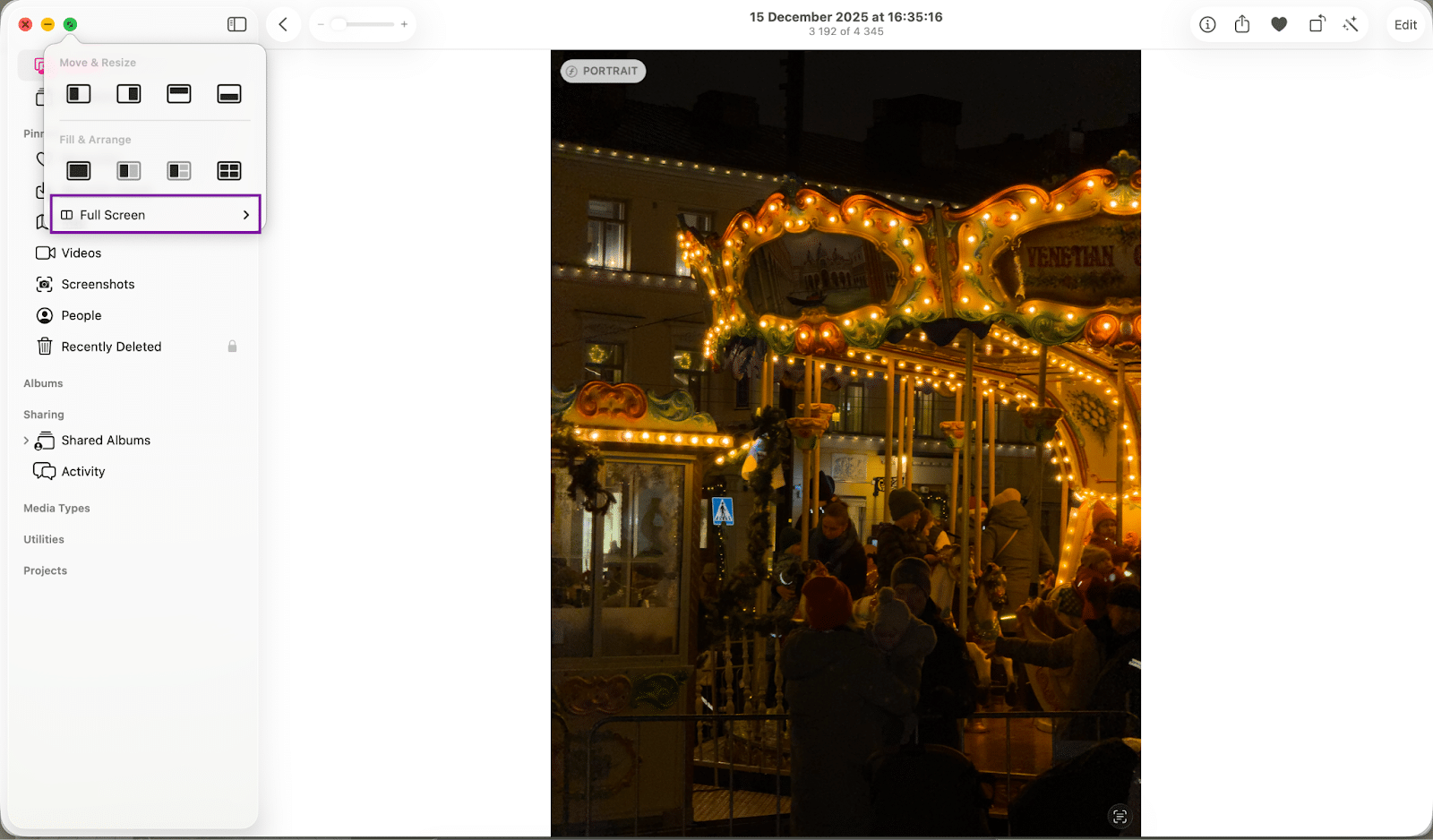
2. Ochiladigan menyudan “Oynani chap tomonga joylashtirish” yoki “Oynani o‘ng tomonga joylashtirish” bandini tanlang.
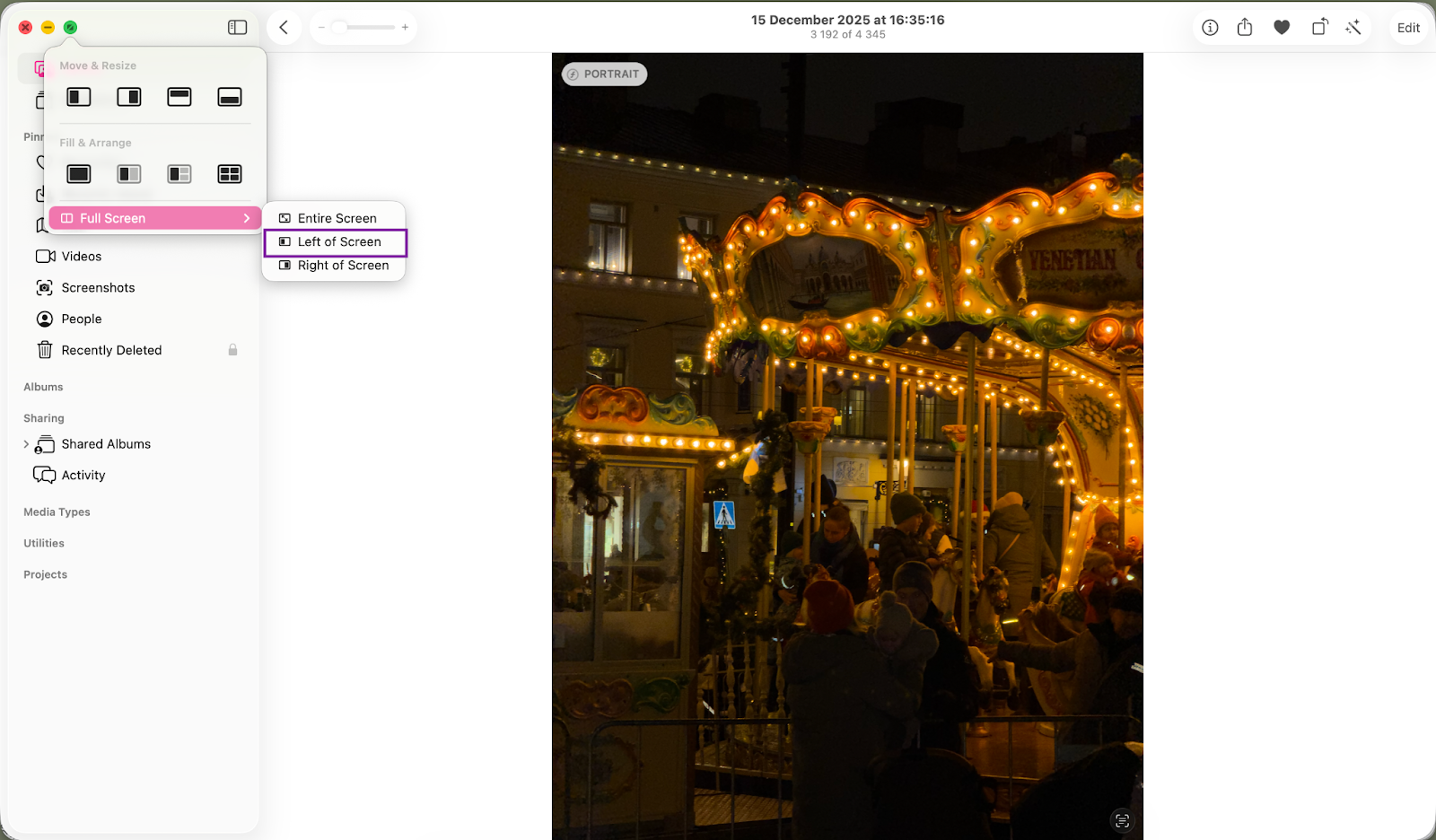
3. Tizim ilovani avtomatik ravishda tanlangan tomonga joylashtiradi.
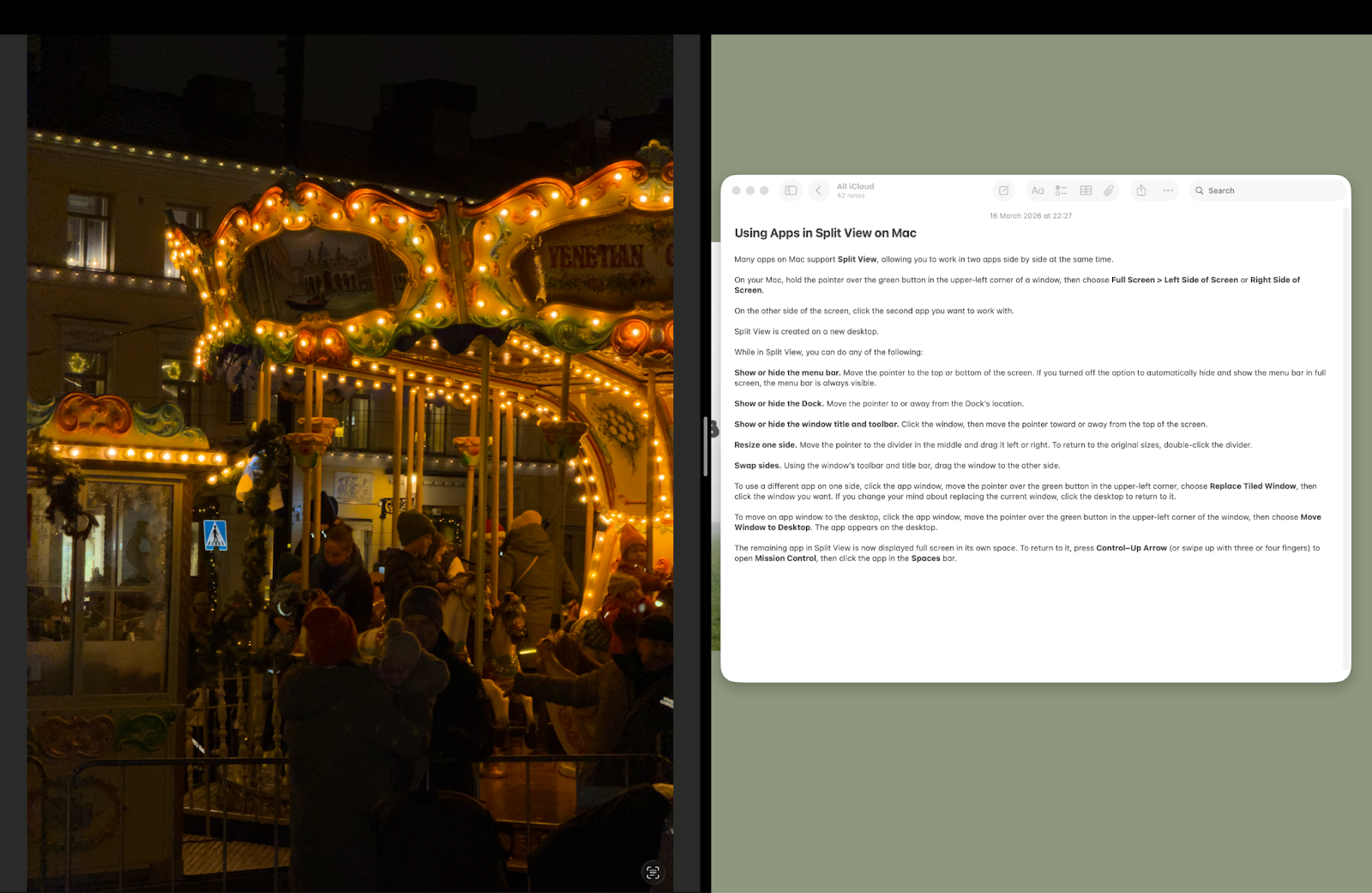
4. Bo‘sh qolgan qismda birga ishlatmoqchi bo‘lgan ikkinchi oynani tanlang.
Standart holatda ekran teng ikkiga bo‘linadi. Agar oynalar o‘lchamini o‘zgartirmoqchi bo‘lsangiz, markazdagi ajratuvchi chiziqni kerakli tomonga suring. Kursorni ekraning yuqori qismiga olib borsangiz, yashirin menyu paydo bo‘ladi. Rejimdan chiqish uchun Esc tugmasini bosib turing.
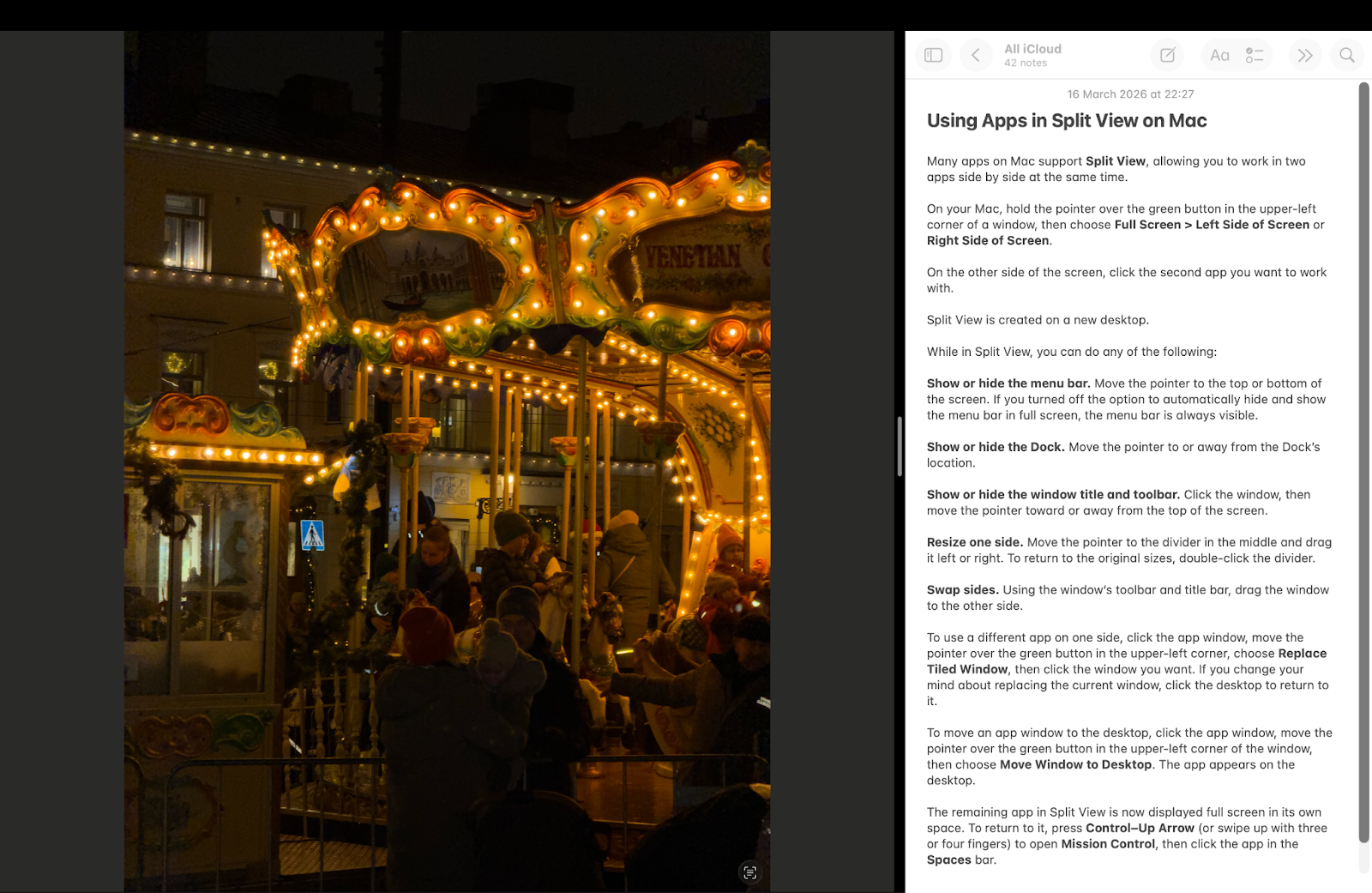
Operatsion tizim sozlamalari orqali tezkor tugmalarni sozlash mumkin. Ish jarayonini yanada tezlashtirish uchun imo-ishoralardan foydalaning: trekpadda uch barmoq bilan yuqoriga suring – Mission Control ochiladi, chapga yoki o‘ngga surish orqali ish stollari o‘rtasida almashasiz, pastga surish esa rejimdan chiqadi.
Mac’da oynalarni bo‘lish rejimidan amalda foydalanish variantlari
Demak, oynalarni bo‘lish ko‘nikmasi bir vaqtning o‘zida ikki dasturda ishlaydigan foydalanuvchilar uchun juda foydali. Bu vaqtni tejaydi va ilovalarni boshqarishga ortiqcha chalg‘itmaydi. Quyida ushbu funksiyadan foydalanishning amaliy misollari keltirilgan:
- Ta’lim jarayonida – chap tomonda ma’ruza ochiladi, o‘ng tomonda esa konspekt yoziladi.
- Dasturlashda – bir tomonda kod muharriri ishlaydi, ikkinchi tomonda hujjatlar ochiq bo‘ladi.
- Mahsulotlarni taqqoslashda – brauzerda ikki sahifa yonma-yon ochilib, narx va takliflar solishtiriladi.
- Videoqo‘ng‘iroqlar paytida – aloqani uzmasdan bir vaqtning o‘zida taqdimot ko‘rib chiqiladi.
macOS’da ishlash ancha qulaylashadi va diqqatni jamlash osonroq bo‘ladi. Aytgancha, iPad’da ham ekran bo‘lish funksiyasi mavjud.
Ko‘p oynalar bilan ishlash uchun Mission Control
Agar ikki ish maydoni yetarli bo‘lmasa, Mission Control yordam beradi. Ushbu vosita har bir vazifa uchun alohida ish stollarini (Spaces) yaratish imkonini beradi – buning uchun yuqori burchakdagi “+” belgisini bosing. Undan foydalanish juda oson: masalan, birinchi ish stolida pochta va kalendar ochiq bo‘ladi, ikkinchisida esa grafik muharrir va kerakli materiallar joylashadi. Har bir ish stolida Split View rejimini alohida faollashtirish mumkin.

Mission Control – tizimga o‘rnatilgan imkoniyat bo‘lib, qo‘shimcha dastur yuklab olish shart emas. Ish stollari orasida adashib ketmaslik uchun ularning har birini alohida sozlab chiqing. Masalan, fon rasmlarini turlicha qilib belgilang.
MacBook’da ekran bo‘lish ish samaradorligini qanday oshiradi?
Ekranda vazifalarni to‘g‘ri taqsimlash ko‘p vazifali ishlash samaradorligini oshirishning muhim omillaridan biridir. Siz kerakli oynani qidirishga vaqt sarflamaysiz va diqqatni haqiqatan muhim ishga qaratishingiz mumkin. Bunday yondashuv ish jarayonini yangi bosqichga olib chiqadi – barcha e’tibor natijaga yo‘naltiriladi.
Agar ish maydonini sozlashda yordam kerak bo‘lsa, iSpace’ga murojaat qilishingiz mumkin. Mutaxassislar doimo maslahat berishga va yordam ko‘rsatishga tayyor. Shu yerda mos MacBook modelini ham tanlash mumkin. Kompaniya O‘zbekistonda Apple Premium Reseller maqomiga ega bo‘lib, faqat original qurilmalarni taklif etadi.
Ko‘p beriladigan savollar
MacBook’da ekran bo‘lish rejimidan qanday chiqiladi?
Rejimdan chiqish uchun kursorni ekranning yuqori qismiga olib boring – yashil tugma paydo bo‘ladi. Uni bosganingizdan so‘ng oyna odatiy holatga qaytadi, ikkinchi oyna esa to‘liq ekran holatida qoladi.
Split View’da ikki dasturdan ko‘proq foydalanish mumkinmi?
Yo‘q, ushbu rejim faqat ikkita dastur bilan ishlashni qo‘llab-quvvatlaydi. Ko‘proq ilovalar bilan ishlash uchun qo‘shimcha ish stollarini yaratish tavsiya etiladi.
Split View rejimida ekran nisbatlarini o‘zgartirish mumkinmi?
Ha, dasturlar orasidagi ajratuvchi chiziqni surib, oynalar kengligini o‘zgartirish mumkin. Nisbatlar bo‘yicha cheklov yo‘q – ularni o‘zingizga qulay tarzda sozlashingiz mumkin.
MacBook’da ilovalar o‘rtasida tez qanday almashish mumkin?
Ilovalar va ish stollari o‘rtasida tez almashish uchun klaviatura qisqa tugmalaridan foydalaning yoki trekpadda uch barmoq bilan chapga yoki o‘ngga surish ishorasidan foydalaning.
Shuningdek o‘qing
Apple: garajdagi startapdan jahon miqyosidagi brendgacha bo‘lgan yo‘l
Apple Watch’ni iPhone yordamida qanday topish mumkin: turli vaziyatlar uchun qo‘llanma
Mac mini: Apple’ning eng ixcham kompyuteri nimalarga qodir
2026-yilda AirPods Max 2 xarid qilishga arziydimi?
MacBook Neo A18 Pro chipi bilan: 2026-yilgi yangilik haqida nimalar ma’lum?
Doimo xabardor bo‘ling!
Tarqatma xabarlarga obuna bo‘ling va do‘konning yangi aksiyalari va maxsus takliflari haqida birinchilardan bo‘lib bilib oling!